Wenn du n8n nutzt, willst du am Ende genau eins: Automationen, die zuverlässig laufen. Ohne Abstriche. Immer.
Die einen wollen die einfache Plug & Play Lösung und dafür auch zahlen – allerdings einen günstigen Preis: schau dir Option Nummer 4 zum n8n Hosting unten an.
Die anderen wollen absolute Kosteneffizienz und nehmen dann aber auch eine Lernkurve gern in Kauf: Option 5 ist dein Weg. Ich selbst hoste so n8n selbst auf meinem Raspberry Pi und greife außerhalb meines Heimnetzwerks durch eine Domain von meinem Hostinganbieter auf den n8n Container zu.
Die Wahrheit ist: n8n kann man auf sehr unterschiedliche Arten installieren. Und jede Variante hat ihre eigenen Vor- und Nachteile – vor allem bei diesen Fragen:
1) Läuft n8n 24/7, auch wenn mein PC aus ist?
2) Kann ich von unterwegs (nicht im Heimnetz) auf n8n zugreifen?
3) Funktionieren Webhooks und Logins (z. B. Google / KI / externe Tools) ohne Stress?
In diesem Guide bekommst du eine saubere Einsteiger-Übersicht über alle 5 Wege – inklusive Kosten (monatlich + einmalig), Aufwand, Sicherheit und einer klaren Entscheidungshilfe am Ende.
n8n installieren & hosten (Einfach erklärt): 5 Möglichkeiten im Vergleich – Kosten, Zugriff von unterwegs, Sicherheit & Entscheidungshilfe
• Zum Testen: n8n lokal am PC (kostenlos, aber läuft nur wenn der PC an ist).
• Für 24/7 zuhause (nur intern): n8n auf Raspberry Pi.
• Maximal bequem: offizielles n8n Cloud Hosting.
• Günstig + relativ Plug & Play: Hostinger n8n Hosting (Template/One-Click auf VPS).
• Self-Hosting + sicher von überall: Raspberry Pi + Cloudflare Tunnel + eigene Domain (ohne Router-Ports zu öffnen).
- Was ist n8n – und warum brauche ich Hosting?
- Der entscheidende Punkt: Zugriff von außerhalb + Webhooks/OAuth
- Vergleichstabelle (Kosten + Tools + Aufwand)
- Option 1: n8n Community lokal am Rechner
- Option 2: n8n Community auf Raspberry Pi (nur intern)
- Option 3: offizielles n8n Cloud Hosting
- Option 4: Hostinger n8n Hosting (Template/One-Click)
- Option 5: Raspberry Pi + Cloudflare + Domain (Zugriff von überall)
- Welche Option passt zu dir? (Entscheidungshilfe)
- Kurz-Checkliste (damit du den Aufwand einschätzen kannst)
- FAQ (Einsteigerfragen)
- Fazit und komplette Schritt-für-Schritt Checkliste als PDF zu Option 5
Was ist n8n - und warum brauche ich Hosting?
n8n ist ein Automations-Tool: Du verbindest Apps, APIs und Websites miteinander und baust Workflows, die Aufgaben automatisch erledigen.
Beispiel:
• Wenn ein Formular ausgefüllt wird → speichere Daten in Google Sheets → schicke eine E-Mail → erstelle ein Dokument → informiere Slack/Telegram.
Warum Hosting überhaupt ein Thema ist:
Sobald du willst, dass Workflows zuverlässig 24/7 laufen, brauchst du eine Umgebung, die dauerhaft online ist – egal ob dein PC gerade an ist oder nicht.
Der entscheidende Punkt: Zugriff von außerhalb + Webhooks/OAuth
Viele Probleme bei “n8n lokal” haben nichts damit zu tun, dass n8n etwas nicht kann – sondern mit Netzwerk.
Merke dir diese einfache Regel:
• Outbound (n8n → Internet) klappt fast immer.
n8n kann APIs aufrufen (KI, Google, Tools) und Daten rausschicken.
• Inbound (Internet → n8n) ist oft der Knackpunkt.
Viele externe Dienste müssen deinen n8n-Webhook erreichen können.
Und viele Logins (OAuth, z. B. Google) erwarten eine feste, öffentliche HTTPS-Adresse.
Darum fühlt sich n8n “viel einfacher” an, sobald du eine stabile URL hast (z. B. https://dein-n8n.de):
Dann funktionieren Webhooks, OAuth-Redirects und externe Integrationen meist deutlich stressfreier.
Meine Erfahrungen: Raspberry Pi → Cloud86
Und so fing alles an: was hab ich mich gefreut, als mein Raspberry Pi 5 endlich da war. Link zu dem Set hier, was ich gekauft habe, findest du unter meinen beiden Bildern von damals.
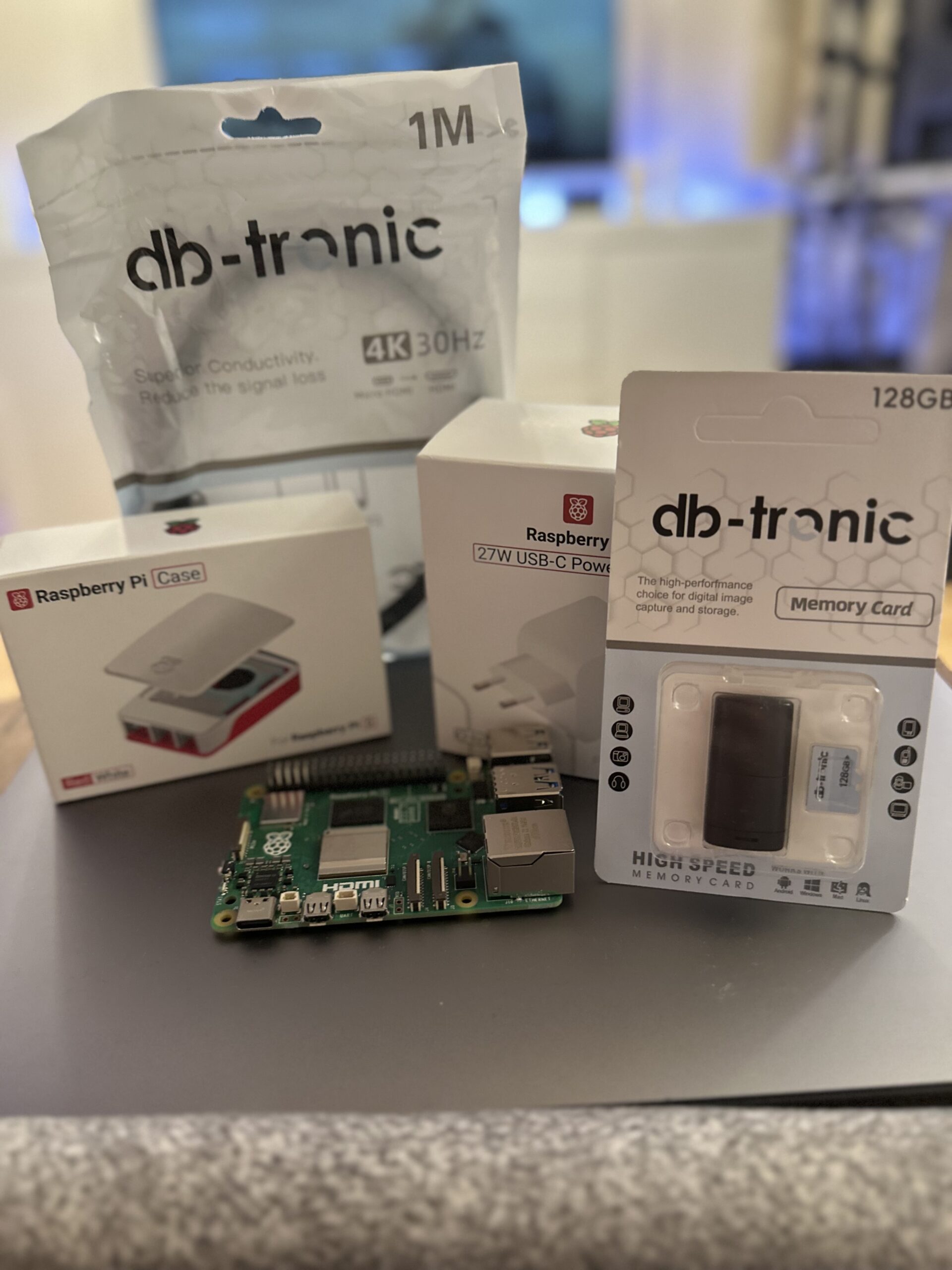

Doch warum habe ich mir einen Raspberry Pi besorgt, um mit n8n zu arbeiten? Dazu erfährst du im nachfolgenden mehr.
Hinweis: Du musst n8n nicht zwingend auf einem Raspberry Pi betreiben – wichtig ist nur ein Gerät, das zuverlässig 24/7 laufen kann und idealerweise Docker unterstützt. Gute Alternativen sind z. B. ein NAS wie Synology (über Docker), ein alter PC/Laptop als kleiner Homeserver oder ein Mini-PC/Intel NUC mit deutlich mehr Leistungsreserven. Im Kern gilt: Hauptsache stromsparend, stabil und so eingerichtet, dass es dauerhaft läuft – die Hardware ist dabei flexibel.
Vergleichstabelle: 5 Möglichkeiten n8n zu installieren (Kosten, Zugriff, Tools)
| Option | Zugriff von außerhalb? | Läuft 24/7 ohne PC? | Laufende Kosten/Monat | Einmalige Kosten | Aufwand | Benötigte Tools | Kurzfazit |
|---|---|---|---|---|---|---|---|
| 1) Community lokal am Rechner | Nein (standardmäßig) | Nein (PC muss an sein) | 0 € | 0 € | Sehr niedrig | – | Perfekt zum Lernen – aber nicht 24/7 |
| 2) Community auf Raspberry Pi (intern) | Nein (nur Heimnetz) | Ja | 0 € | Raspberry Pi Starter-Kit (einmalig) | Mittel |
Raspberry Pi Starter-Kit ** Zum Raspberry-Pi-Kit | Stabil 24/7 zuhause – aber unterwegs nicht erreichbar |
| 3) n8n Cloud (offiziell) | Ja | Ja | ab 20 €/Monat (jährliche Zahlung) | 0 € | Sehr niedrig | – | Maximal bequem – kostet monatlich |
| 4) Hostinger n8n Hosting (Template/One-Click) | Ja | Ja | ab 9,99 US$/Monat (Verlängerungspreis) | 0 € | Niedrig–Mittel |
Hostinger n8n Hosting ** Zu Hostinger n8n Hosting | Günstig + sehr schneller Start (n8n Vorlage) |
| 5) Raspberry Pi + Cloudflare + eigene Domain | Ja (über Domain, ohne Router-Ports) | Ja | Domain z. B. 9,95 €/Jahr ≈ 0,83 €/Monat | Raspberry Pi Starter-Kit (einmalig) | Hoch (einmalig), danach stabil | Self-Hosting + sicherer Zugriff von überall |
Werbehinweis: Links mit ** sind Affiliate-Links.
Option 1: n8n Community Edition lokal am Rechner
Das ist der einfachste Start: du installierst n8n auf deinem PC/Mac und nutzt es im Browser.
Ideal zum Lernen – aber nicht ideal, wenn Workflows dauerhaft laufen sollen.
Vorteile
• Kostenlos
• Schnell eingerichtet
• Perfekt zum Testen und Lernen
Nachteile
• Läuft nur, wenn dein PC an ist
• Zugriff von unterwegs ist standardmäßig nicht sauber gelöst
• Webhooks und OAuth (z. B. Google Login) können nervig werden, weil du keine stabile öffentliche HTTPS-URL hast
Option 2: n8n Community Edition auf Raspberry Pi (nur intern im Heimnetz)
Hier läuft n8n dauerhaft auf deinem Raspberry Pi – aber nur für dich zuhause im Netzwerk.
Das ist super, wenn du Automationen 24/7 willst, aber nicht zwingend von unterwegs arbeiten musst.
Vorteile
• 24/7 Betrieb ohne PC
• Sehr günstig im laufenden Betrieb
• Perfekt, um Docker und Self-Hosting zu lernen
Nachteile (und warum „Raspberry einfach ins Internet öffnen“ nicht smart ist)
Der häufigste Anfängerfehler wäre: „Ich mache den Raspberry von außen erreichbar und schütze ihn nur mit Passwort.“
Das ist riskant, weil offene Ports im Internet ständig gescannt werden.
Wenn du von unterwegs arbeiten willst, ist die sauberere Lösung nicht „Port auf“, sondern eine Lösung mit sicherem Zugriff (z. B. Tunnel oder Managed Hosting).
Außerdem: Backups sind Pflicht – SD-Karten sind nicht unsterblich.
Option 3: Offizielles n8n Cloud Hosting (von n8n)
Das ist die bequemste Lösung: Du musst keinen Server pflegen und bekommst direkt eine öffentliche URL mit HTTPS.
Du loggst dich ein, baust Workflows und n8n läuft 24/7 – auch wenn dein PC aus ist.
Vorteile
• Sofort startklar
• Zugriff von überall
• Webhooks/OAuth funktionieren meist ohne „Netzwerk-Gefrickel“
• Updates/Infra übernimmt n8n
Nachteile
• Laufende Kosten
• Je nach Plan Limits/Quotas (Executions etc.)
Option 4: Hostinger n8n Hosting (Template/One-Click auf VPS)
Du hast völlig recht: Das ist nicht „VPS von null auf“, sondern Hostinger bietet n8n als Vorlage/Template an.
Dadurch ist der Einstieg deutlich näher an „Plug & Play“: ein paar Klicks und n8n läuft.
Wichtig ist nur die realistische Einordnung:
Es bleibt technisch gesehen einen Server im Hintergrund – aber du startest mit einer fertigen n8n-Umgebung, ohne dass du erst alles selbst zusammenschrauben musst.
Link: Hostinger n8n Hosting **
Vorteile
• Schneller Start (Template/One-Click)
• Zugriff von überall möglich
• Meist günstiger als offizielles n8n Cloud Hosting
• Besser geeignet für Webhooks/OAuth als rein lokal
Nachteile
• Du solltest Backups/Updates zumindest grob verstehen (auch wenn viel komfortabler ist als „komplett selbst“)
• Domain ist optional, aber für „professionelle Nutzung“ sinnvoll
Option 5: Raspberry Pi + Cloudflare Tunnel + eigene Domain (Zugriff von überall – ohne Router-Ports zu öffnen)
Das ist die „Self-Hosting, aber trotzdem sicher“-Variante:
n8n läuft zuhause auf deinem Raspberry Pi, aber du greifst von unterwegs über eine Subdomain zu (z. B. https://pi.deinedomain.de).
Der Trick:
Der Raspberry baut selbst eine Verbindung zu Cloudflare auf (Tunnel).
Du musst also keine Ports am Router öffnen. Das ist für Anfänger meist der sicherere Weg als „Portfreigabe + Passwort“.
Kosten realistisch:
• Einmalig: Raspberry Pi Starter-Kit
• Laufend: eine Domain (z. B. .de ca. 9,95 €/Jahr ≈ 0,83 €/Monat)
Optional: Wenn du sowieso eine Website brauchst, kannst du günstiges Webhosting (z. B. Cloud86 ab ca. 1,95 €/Monat) separat dazu nehmen – für n8n selbst brauchst du dieses Webhosting aber nicht zwingend, wenn n8n auf dem Raspberry läuft.
Links:
Raspberry Pi 5 **
cloud86 Hosting **
Welche Option passt zu dir? (klare Entscheidungshilfe)
Wenn du ehrlich beantwortest, was du willst, ist die Entscheidung plötzlich einfach:
• Ich will nur testen & lernen:
→ Option 1 (lokal am Rechner)
• Ich will 24/7 zuhause Automationen, aber nicht von unterwegs:
→ Option 2 (Raspberry Pi **)
• Ich will maximal bequem und sofort loslegen:
→ Option 3 (n8n Cloud)
• Ich will günstiger als n8n Cloud, aber trotzdem schnell starten (Template/One-Click):
→ Option 4 (Hostinger n8n Hosting **)
• Ich will Self-Hosting zuhause, aber trotzdem sicher von überall erreichbar (ohne Router-Ports):
→ Option 5 (Raspberry Pi ** + Cloudflare Tunnel + Domain **)
Kurz-Checkliste: Was du bei Self-Hosting grob einplanen musst
Wenn du Self-Hosting machst (Option 2 oder 5), ist das kein Hexenwerk – aber du brauchst eine klare Reihenfolge.
Hier ist die Kurzform, damit du den Aufwand einschätzen kannst:
1) Raspberry Pi OS installieren (damit der Pi überhaupt starten kann)
2) SSH aktivieren (damit du ohne Monitor arbeiten kannst)
3) Feste IP im Router setzen (damit sich dein Setup nicht „verliert“)
4) Docker installieren (damit n8n als Container sauber läuft)
5) n8n starten + Daten dauerhaft speichern (damit Workflows nicht verschwinden)
6) Zugriff testen (erst intern)
7) Wenn Zugriff von unterwegs nötig: Domain + Cloudflare Tunnel einrichten
8) n8n URL-Variablen richtig setzen (für Webhooks/OAuth)
9) Backup-Routine erstellen (sonst wird SD-Karte irgendwann zum Risiko)
10) Update-Routine: immer Backup → Update → Test
FAQ: Häufige Einsteigerfragen
Was bedeutet „OS“?
OS heißt Operating System – auf Deutsch: Betriebssystem (z. B. Raspberry Pi OS, Windows, macOS).
Warum hatte ich lokal manchmal Probleme mit externen Tools (Google, KI, Webhooks)?
Das passiert häufig, wenn externe Dienste dein n8n erreichen müssen (Webhooks) oder wenn OAuth eine feste HTTPS-URL erwartet. Lokal/Heimnetz hat oft keine stabile öffentliche Adresse – Cloud/Hosting oder Tunnel lösen genau das.
Ist es nicht einfacher, den Raspberry Pi nach außen zu öffnen (Portfreigabe + Passwort)?
Technisch ja, aber für Anfänger ist das riskant. Offene Ports werden ständig gescannt. Ein Tunnel ist oft der sicherere Weg, weil du keine Router-Ports öffnen musst.
Welche Lösung ist am besten, wenn ich einfach nur „es soll laufen“ will?
Am bequemsten ist offizielles n8n Cloud Hosting. Wenn du günstiger willst, aber schnell starten möchtest, ist ein Template/One-Click-Hosting (z. B. Hostinger) oft ein guter Mittelweg.
Empfohlene Tools (Werbehinweis: Links mit ** sind Affiliate-Links)
Fazit und komplette Schritt-für-Schritt Checkliste als PDF zu Option 5
Fazit:
n8n ist schnell installiert – die eigentliche Entscheidung ist: Wie willst du es nutzen?
Wenn du nur testen willst, reicht lokal.
Wenn du 24/7 willst, brauchst du einen dauerhaften Host (Raspberry oder Server).
Und wenn du von unterwegs arbeiten willst oder Webhooks/OAuth wichtig sind, brauchst du eine stabile HTTPS-Adresse – das ist der Grund, warum Cloud/Hosting/Tunnel sich in der Praxis oft deutlich „einfacher“ anfühlen.
Wenn du willst, lade dir meine komplette Schritt-für-Schritt Checkliste als PDF herunter (damit du beim Setup nichts vergisst).