
EMCP Tools verbindet deine KI mit Elementor. Das heißt: Deine KI redet nicht mehr über deine Website, sie arbeitet in ihr. Sie liest den Aufbau einer Elementor-Seite, ändert einzelne Elemente, legt Container an, baut ganze Seiten. Ohne dass du eine Datei anfasst und ohne Terminal.
In diesem Beitrag richten wir das ein, in vier Schritten. Am Ende sagst du einen Satz und eine komplette Seite entsteht. Und das Wichtigste vorweg: Was dabei herauskommt, ist eine ganz normale Elementor-Seite. Du und deine Kunden arbeiten hinterher von Hand daran weiter, wie immer.
Neu: der offizielle Elementor MCP
Seit Elementor 4.3 gibt es einen zweiten Weg, direkt von Elementor. Ich habe beide dieselbe Seite bauen lassen. Ergebnis, Unterschiede und Einrichtung findest du in Elementor MCP einrichten: der offizielle Weg im Test gegen EMCP. Kurz gesagt: Für bestehende, klassisch gebaute Seiten und für eigene Bilder bleibt EMCP heute die bessere Wahl.
Teil 3 der Serie „KI direkt in WordPress“
- Teil 1: MCP einfach erklärt: was das ist und was es bringt
- Teil 2: WordPress mit KI verbinden: Beiträge, SEO, Menüs, Gutenberg
- Teil 3: Elementor mit EMCP Tools verbinden: du bist hier
- Teil 4: der offizielle Elementor MCP im Test: Vergleich und Einrichtung
- Teil 5: Claude vs ChatGPT: wer baut die bessere Seite?
Welcher Baukasten braucht was
Wenn du Teil 2 gemacht hast, kann deine KI schon einiges: Beiträge schreiben, SEO-Felder füllen, Menüs pflegen und Seiten im normalen WordPress-Editor bauen, also in Gutenberg.
Was bisher nicht ging: Elementor. Und da liegen bei den meisten Websites die Seiten drin.
Der Grund ist technisch simpel. Elementor speichert seine Seiten nicht als normalen WordPress-Inhalt, sondern in einem eigenen, verschachtelten Format. Von außen betrachtet ist das ein langer Textblock. Man kann darin herumschreiben, aber ohne Kenntnis der inneren Regeln geht dabei schnell etwas kaputt.
| Baukasten | Was du brauchst |
|---|---|
| Gutenberg | läuft schon, siehe Teil 2 |
| Elementor | ein Plugin namens EMCP Tools, darum geht es hier |
| Bricks | kann es seit Version 2.4 selbst, unter Bricks, AI, Configuration |
| Divi | Stand September 2026 nichts |
Warum das bei Kundenwebsites der entscheidende Punkt ist
Es gibt genug Werkzeuge, die dir aus einer Beschreibung eine Seite bauen. Die meisten werfen dir fertigen Code hin. Sieht im ersten Moment beeindruckend aus, und dann kommst du nie wieder ran. Dein Kunde schon gar nicht.
Hier ist es anders. Die KI arbeitet mit Elementors eigenen Bausteinen: Container, Überschriften, Textfelder, Knöpfe, Bilder. Heraus kommt eine Seite, die du im Baukasten öffnest wie jede andere. Du schiebst die Abstände zurecht, dein Kunde ändert seine Öffnungszeiten selbst, ohne KI und ohne dich.
Die KI ist ein Werkzeug im Baukasten, kein Ersatz dafür. Das ist der Satz, auf den es ankommt, wenn du Websites für andere Leute baust.
Was du brauchst, was es kostet
Vier Dinge, alle in zwei Minuten geprüft.
- WordPress 6.9 oder neuer. Steht unter Dashboard, Aktualisierungen.
- PHP 8.1 oder neuer. Steht unter Werkzeuge, Website-Zustand, Bericht. Achtung: In Teil 2 hat 8.0 gereicht, hier nicht mehr. Bei den meisten Hostern stellst du das selbst um.
- Elementor ab Version 3.20. Die kostenlose Version reicht.
- Claude mindestens im Pro-Tarif. Eigene Verbindungen gibt es im kostenlosen Zugang nicht.
Und die Kosten: keine. EMCP Tools ist in der Grundversion kostenlos, Elementor in der freien Version auch. Es gibt eine Pro-Version von EMCP mit Branchenvorlagen und Marken-Sets. Die brauchst du für diese Anleitung nicht, und ich sage es nur, damit du später nicht überrascht vor einer Bezahlschranke stehst.
Schritt 1: EMCP Tools installieren
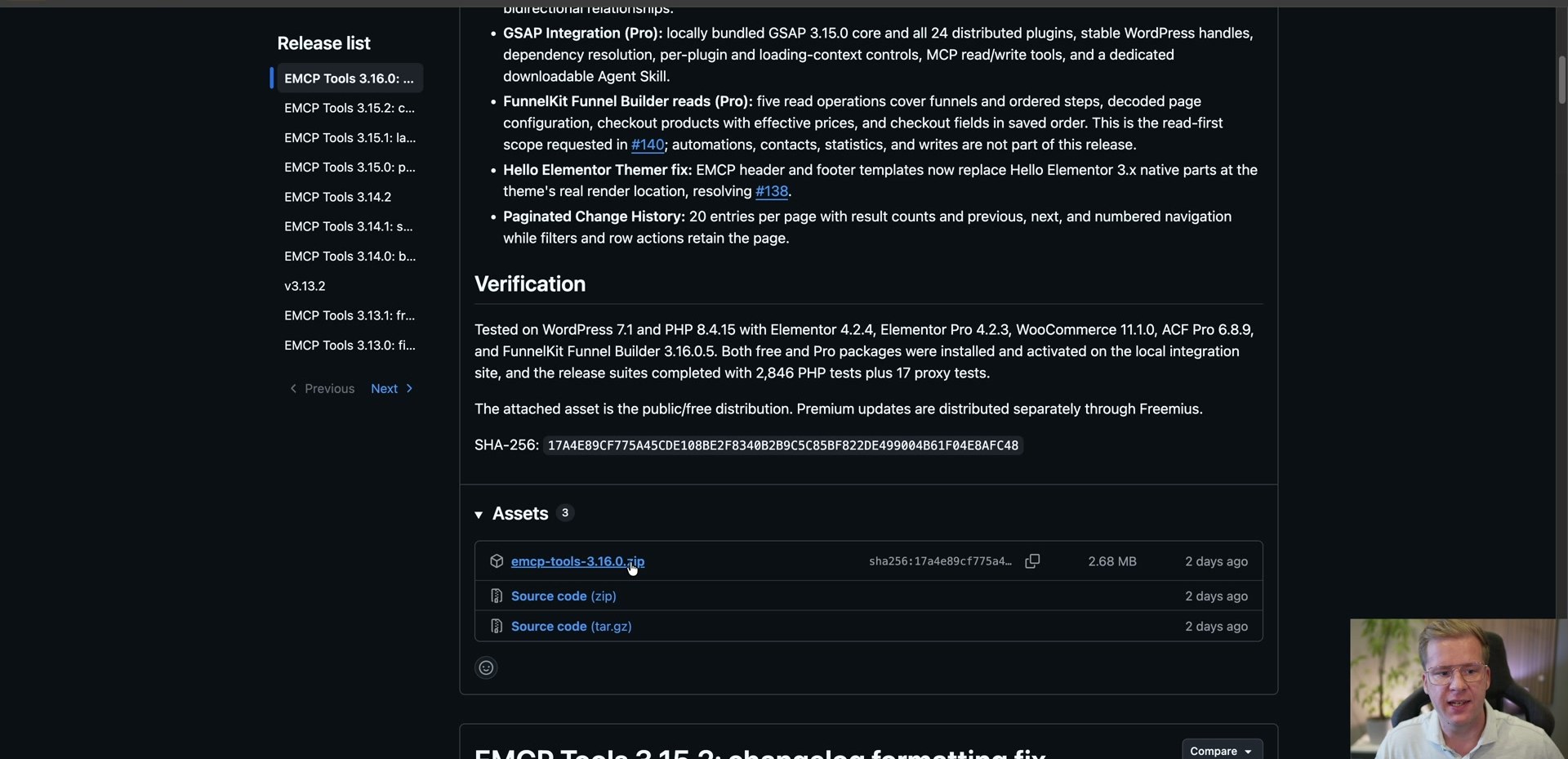
Das Plugin liegt nicht im WordPress-Verzeichnis, sondern auf GitHub unter msrbuilds/elementor-mcp.
Geh dort auf Releases, rechts in der Seitenleiste. Beim obersten Eintrag, unter Assets, liegt eine Datei, die mit emcp-tools- anfängt und auf .zip endet. Die nimmst du.
Nicht den grünen Knopf oben rechts nehmen, der mit Download ZIP. Da bekommst du nur den Quelltext ohne die Teile, die das Plugin zum Laufen braucht. Es installiert sich, aktiviert sich, und dann passiert entweder nichts oder es hagelt Fehler.
Danach ganz normal: Plugins, Installieren, Plugin hochladen, Datei auswählen, installieren, aktivieren. Im linken Menü steht anschließend ein neuer Eintrag, EMCP Tools.
Schritt 2: Den Konnektor anlegen
Der erste Reiter im Plugin heißt Connection, und der nimmt dir hier viel Arbeit ab. Weiter unten auf der Seite liegen fertige Anleitungen für neun verschiedene Programme, von Claude über Cursor bis zur ChatGPT-App. Du klickst deins an und bekommst genau die Angaben, die du brauchst.
Die Adresse, die du gleich brauchst, endet auf emcp-tools-server. Kopieren.
Dann in Claude: Einstellungen, Konnektoren, unten „Benutzerdefinierten Konnektor hinzufügen“. Name frei wählbar, Adresse einfügen.
Das wird eine zweite Verbindung neben der aus Teil 2, keine Erweiterung der ersten. Die alte lässt du in Ruhe, die läuft weiter. Wenn du gleich die neuen Werkzeuge im alten Konnektor suchst, findest du sie nicht.
Erkannt gegen Empfohlen, und warum das hier anders ist als in Teil 2
In Teil 2 habe ich gesagt: Nimm auf keinen Fall „Keine Client-ID, automatisch eine registrieren“. Hier ist genau das die richtige Wahl. Das klingt nach Widerspruch, ist aber keiner, und der Grund steht direkt daneben auf dem Bildschirm.
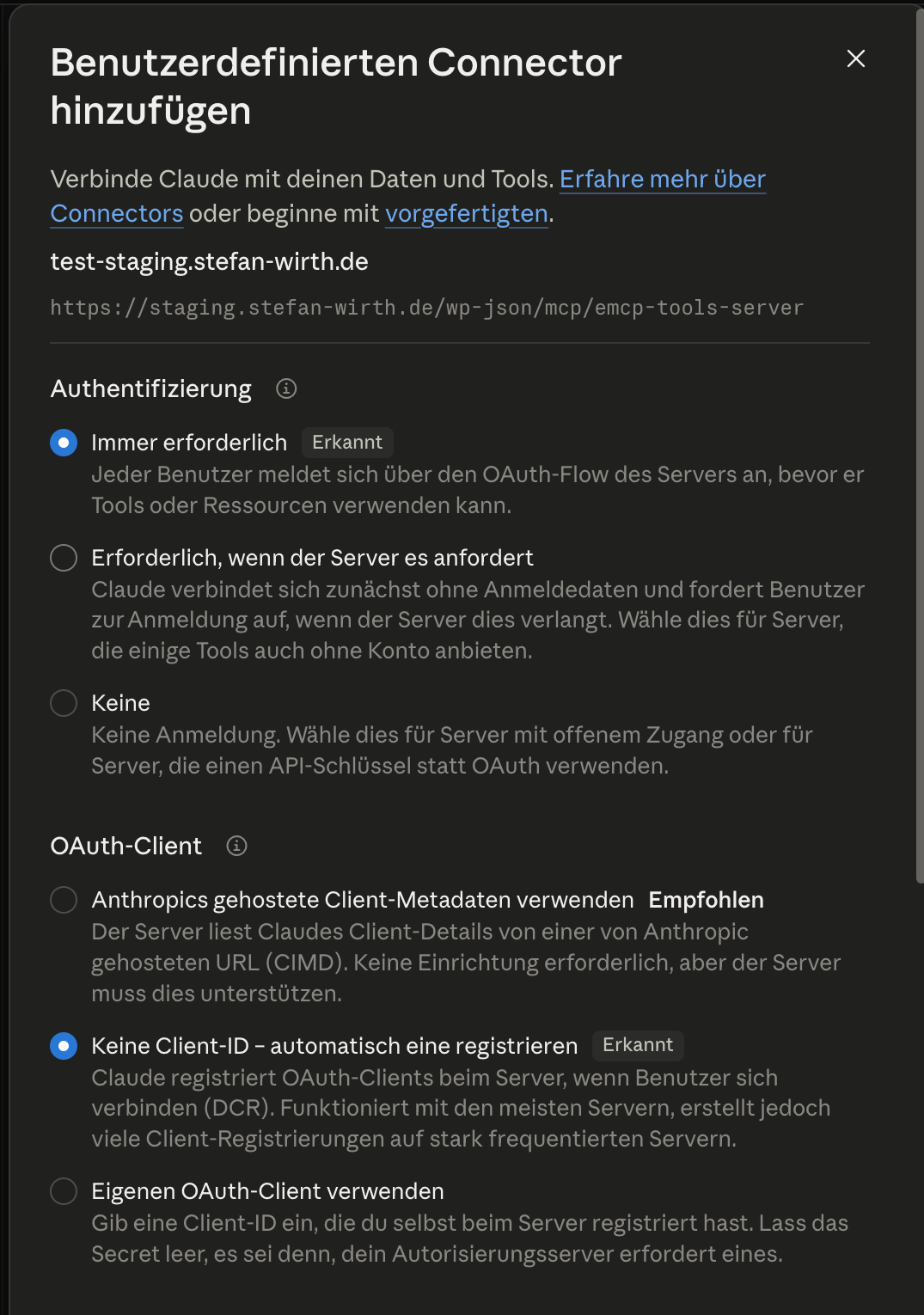
Steht neben einer Option das Wort Erkannt, hat Claude bei deinem Server nachgefragt und eine Antwort bekommen. Das ist eine Auskunft von deiner eigenen Website.
Steht dort nur Empfohlen, hat niemand gefragt. Das ist eine Voreinstellung von Claude, ungeprüft.
Nimm im Zweifel immer das, wo Erkannt steht. Damit brauchst du für solche Fragen nie wieder eine Anleitung, auch nicht bei ganz anderen Diensten. Der Unterschied zwischen Teil 2 und heute kommt schlicht daher, dass hier ein anderer Server antwortet, einer der diese Anmeldeart anbietet.
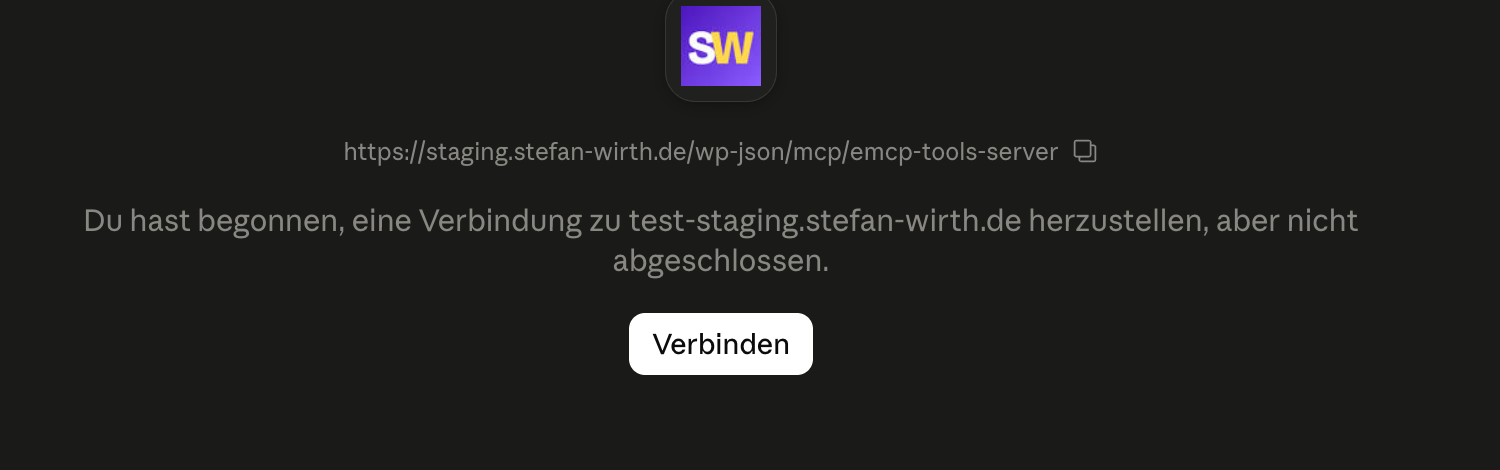
Angelegt heißt übrigens noch nicht verbunden. Ein Klick auf Verbinden fehlt.
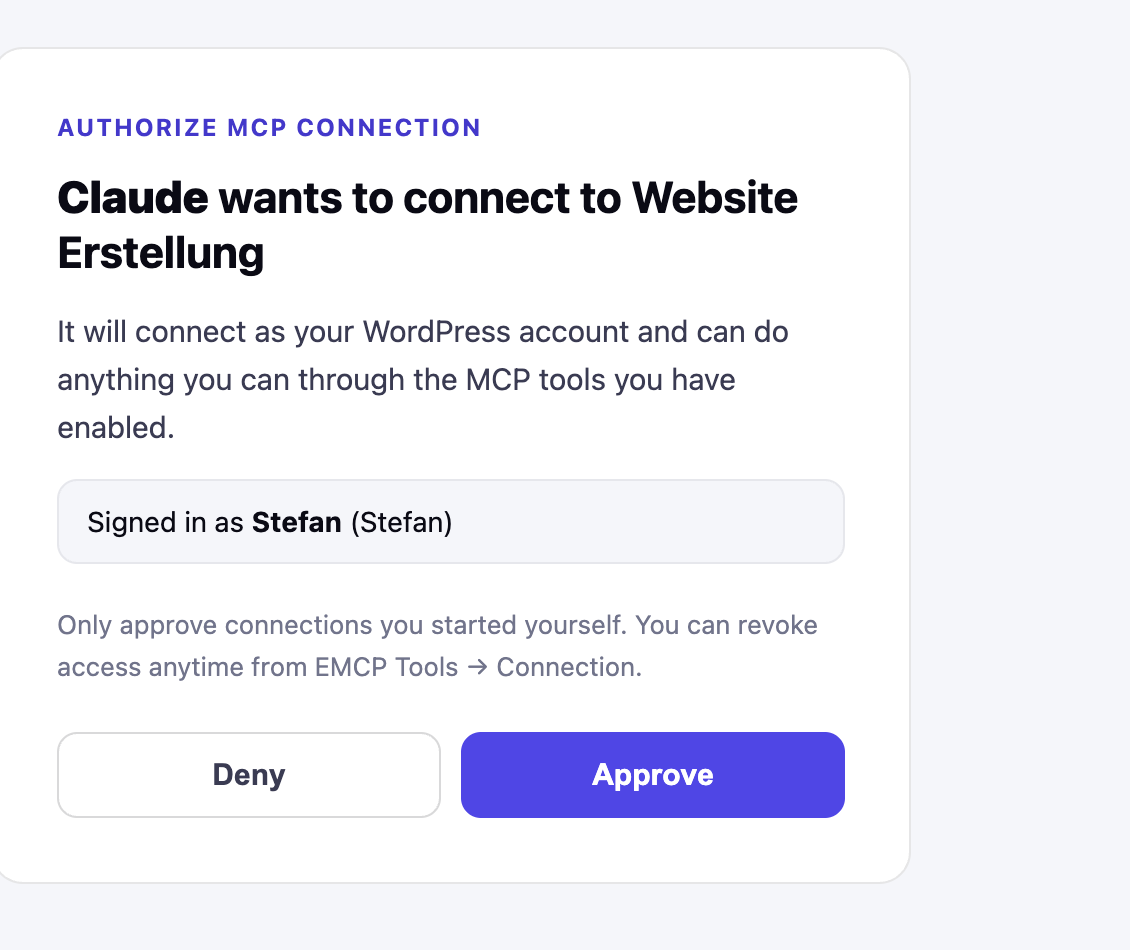
Jetzt fragt dich deine eigene Website, ob das in Ordnung ist. Da steht, was gleich passiert: Claude arbeitet als dein WordPress-Konto und kann alles, was du auch kannst, über die Werkzeuge die du freigegeben hast. Lies den Satz einmal in Ruhe, das ist kein Kleingedrucktes. Dann Approve.
Schritt 3: Werkzeuge freigeben
Jetzt entscheidest du, was die KI überhaupt darf. Das ist der Schritt, den die meisten überspringen, und es ist der wichtigste.
Verbunden sind 118 Werkzeuge in drei Gruppen:
- 54 lesen nur. Ansehen, suchen, prüfen. Die können nichts kaputt machen.
- 55 schreiben und löschen. Und da steckt mehr drin als in Teil 2: nicht nur Seiten, sondern auch Dateien auf deinem Server und Zugriff auf die Datenbank.
- 9 weitere. Klingt langweilig, ist es nicht, denn da drin steckt das Zurücknehmen.
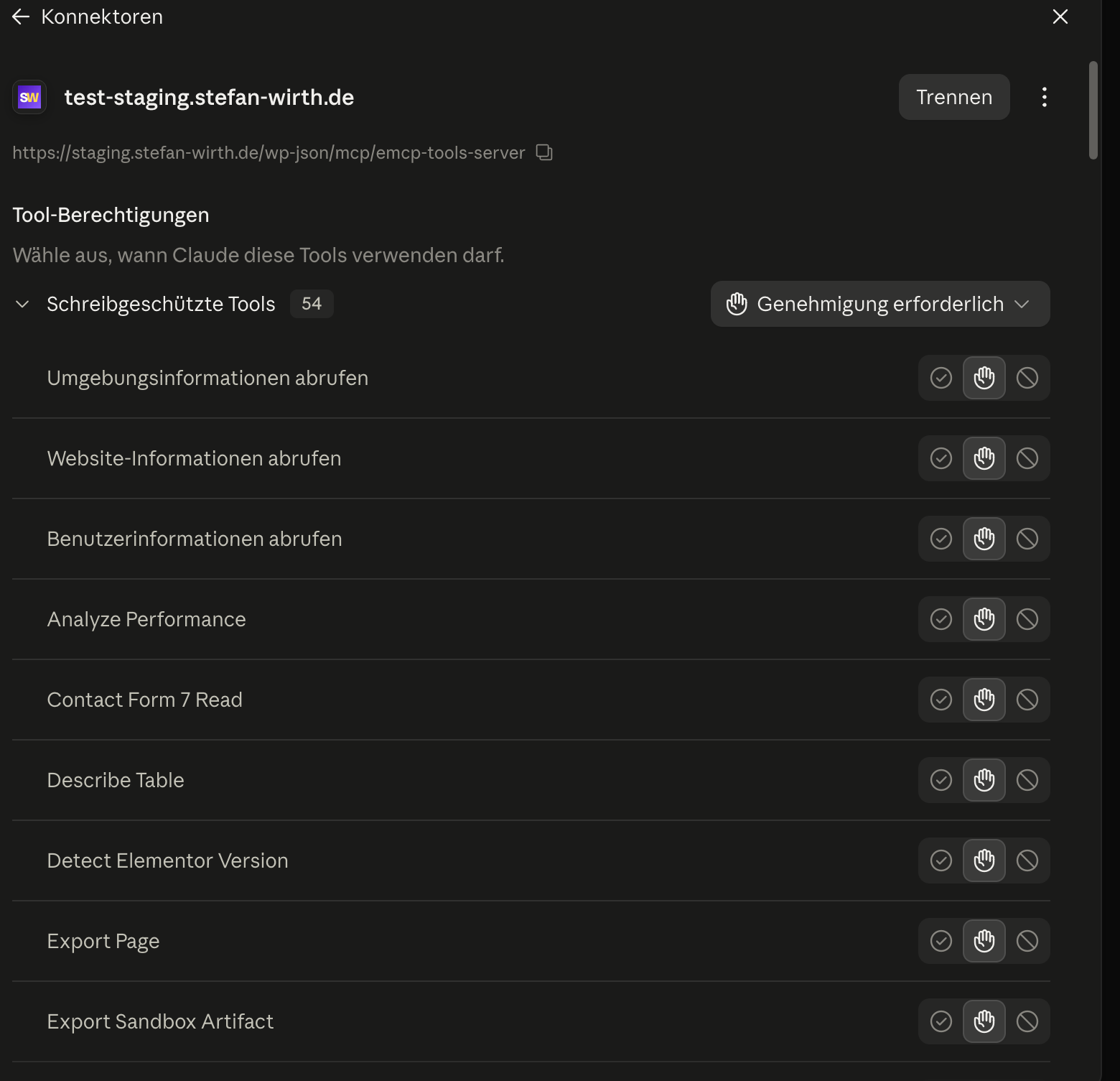
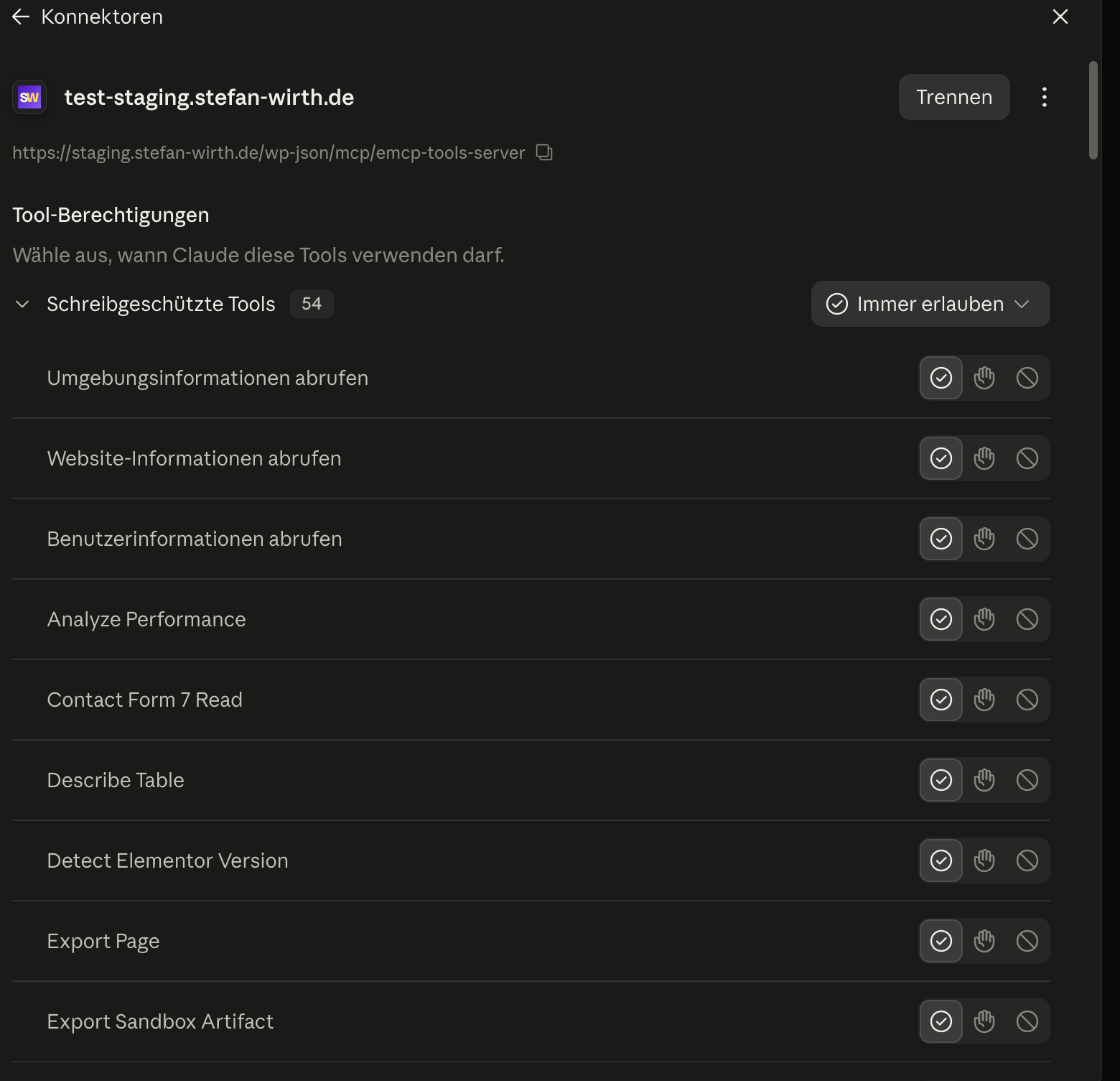
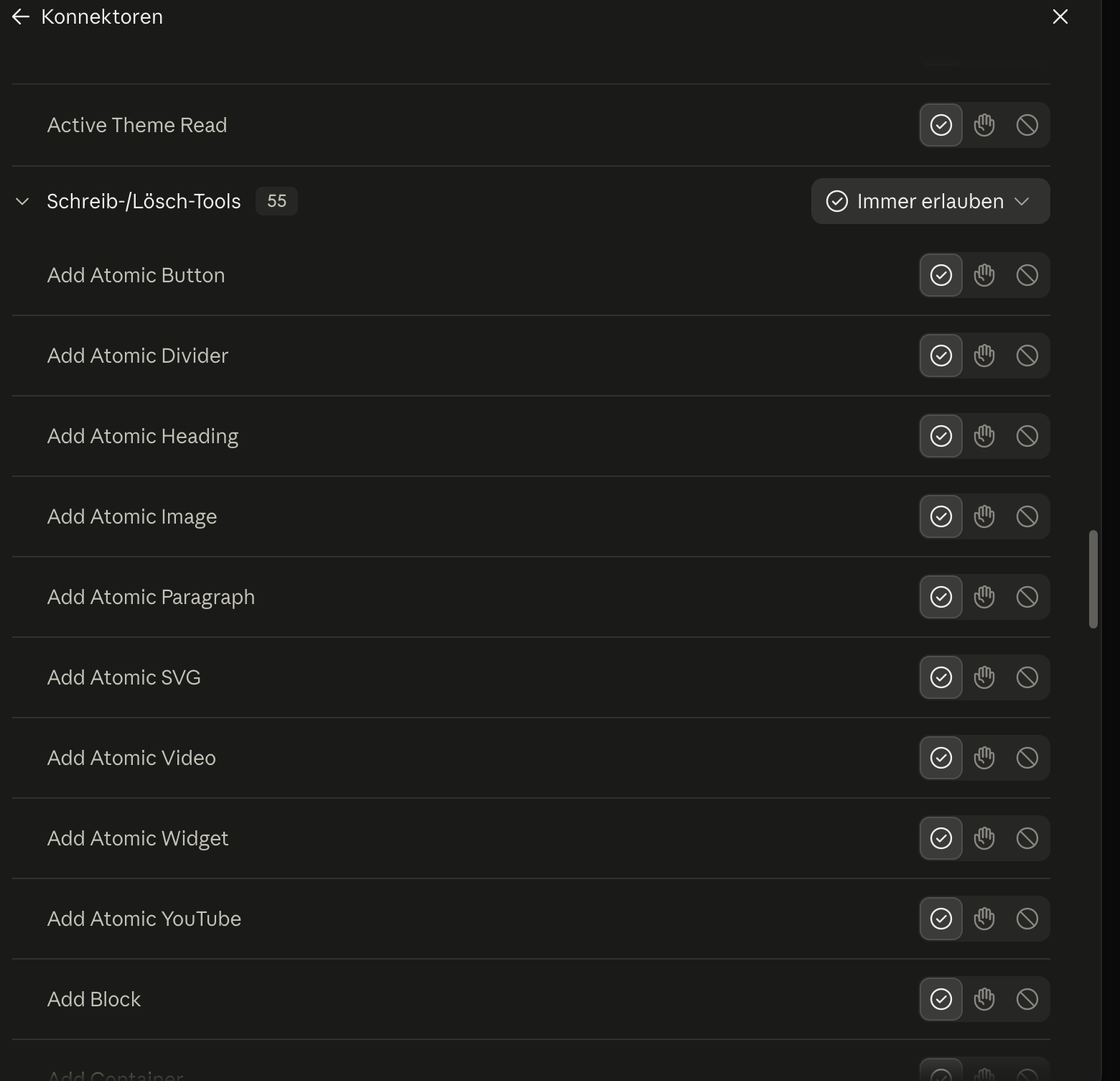
Im Plugin gibt es dafür einen eigenen Reiter, er heißt Tools, und der ist deutlich feiner als das, was wir in Teil 2 hatten. Jedes einzelne Werkzeug hat einen Schalter, und wenn es nur liest, steht ein Abzeichen daneben.
Ab Werk sind 126 von 265 an. Ich habe Enable All gedrückt, danach sind es 187.
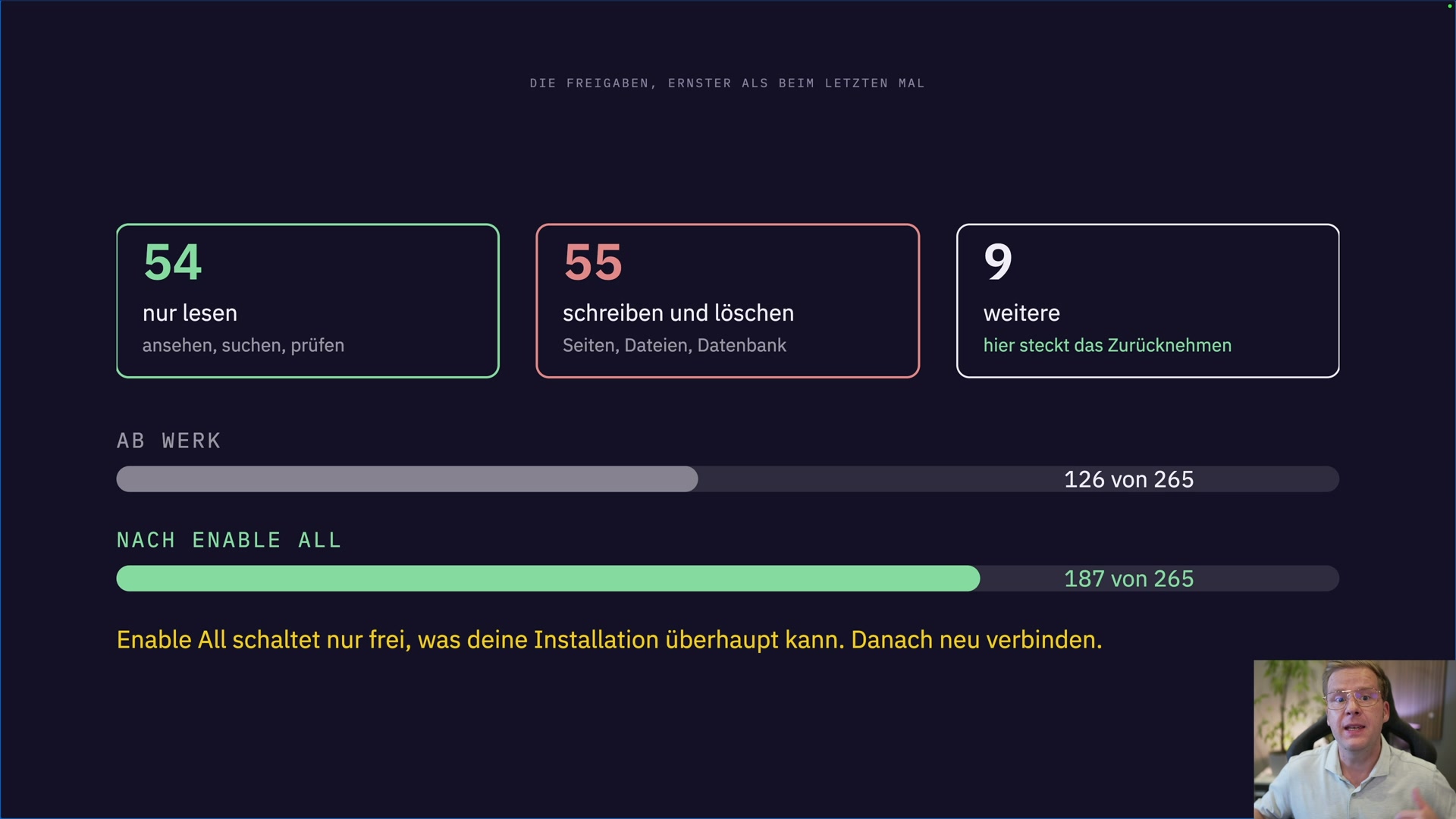
Nicht 265, und das ist in Ordnung. Der Rest hängt an Plugins, die du nicht hast, oder an der Pro-Version. Wenn du nach Enable All nicht die volle Zahl siehst, ist nichts kaputt.
Nach dem Freigeben musst du neu verbinden
Das steht so nirgends, und es kostet sonst eine halbe Stunde Sucherei. Nach jeder Änderung im Tools-Reiter musst du den Konnektor in Claude einmal trennen und neu verbinden, oder zumindest eine neue Unterhaltung starten.
Der Grund steht im Quelltext des Servers. Beim Verbinden meldet er an Claude:
'tools' => array( 'listChanged' => false )Übersetzt heißt das: „Ich sage dir nie Bescheid, wenn sich meine Werkzeugliste ändert.“ Claude holt die Liste also genau einmal, beim Verbinden, und arbeitet danach damit weiter. Deine neu freigeschalteten Werkzeuge sind für Claude schlicht nicht vorhanden, bis die Verbindung neu aufgebaut wurde.
So prüfst du es: In den Konnektor-Einstellungen steht die Anzahl der Werkzeuge. Ist sie gestiegen, hat Claude die neue Liste.
Im Plugin selbst steht der Hinweis „Reconnect your client after changing this“ nur beim Compact tool mode, nicht bei den Werkzeug-Schaltern. Dort gilt er aber genauso.
Meine Entscheidung, und warum sie keine Empfehlung ist
Ich gebe alles frei und stelle auf „immer erlauben“. Ich arbeite auf einer Testumgebung, ich habe eine Sicherung, und ich habe das Sicherheitsnetz, das gleich kommt.
Der Hersteller empfiehlt ausdrücklich das Gegenteil. Auf derselben Seite steht: Lass dir jede Aktion einzeln bestätigen und lies, was der Agent vorhat, bevor du zustimmst. Ich sage dir das, weil ich es nicht verschweigen will.
Arbeitest du direkt auf einer Kundenseite, mach es anders als ich. Fang mit den lesenden Werkzeugen an und gib schreibende einzeln frei.
Schritt 4: Testen
Damit du nicht mit einer Einrichtung dastehst, von der du nicht weißt, ob sie läuft, hier der Test. Ein Satz:
Bau mir eine Startseite für eine Physiotherapie-Praxis: Kopfbereich mit Titel und Knopf, drei Leistungen als Karten, ein Abschnitt über die Praxis mit Bild und ein Kontaktbereich mit Formular.
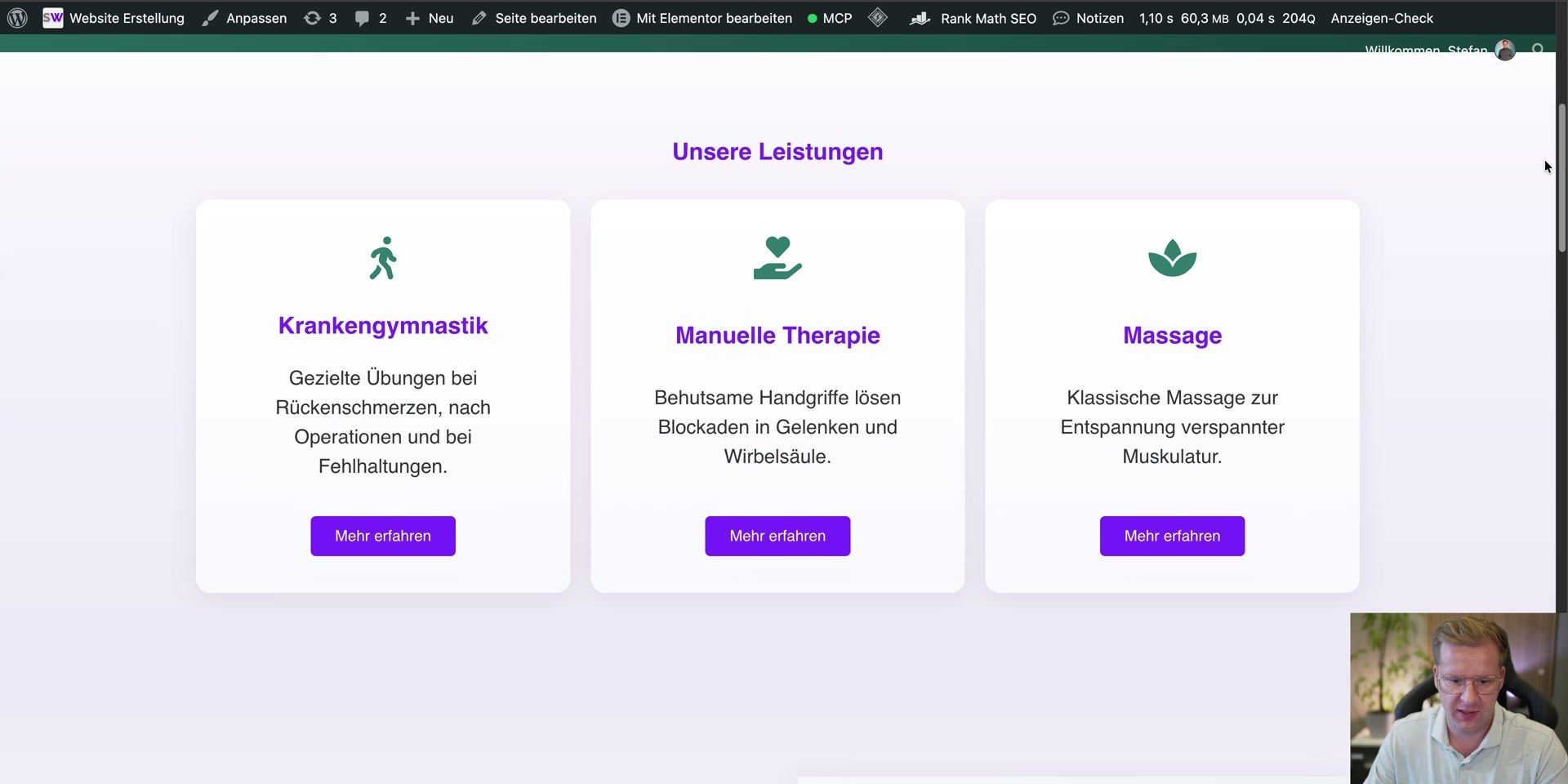
Ein Aufruf, 39 Elemente. Kopfbereich mit Farbverlauf, Karten mit Symbolen und Schatten, ein Zahlenband, unten ein Kontaktformular. In den Farben meiner Website, ohne dass ich eine einzige Farbe genannt habe. Elementor habe ich dabei nicht geöffnet.
Zwei Dinge daran sind wichtiger, als sie aussehen.
Erstens: Das Theme greift von selbst. Überschriften und Knöpfe kommen in meinem Lila, weil die KI die Vorgaben aus dem Design-Kit übernimmt. Auf einer Kundenseite wäre das die Farbe des Kunden. Sie baut nicht irgendwas, sie baut in deinem Design.
Zweitens: Kopf und Fuß der Website bleiben unberührt. Es wird nur der Inhaltsbereich gebaut.
Und jetzt der Teil, auf den es ankommt: Du öffnest die fertige Seite in Elementor.
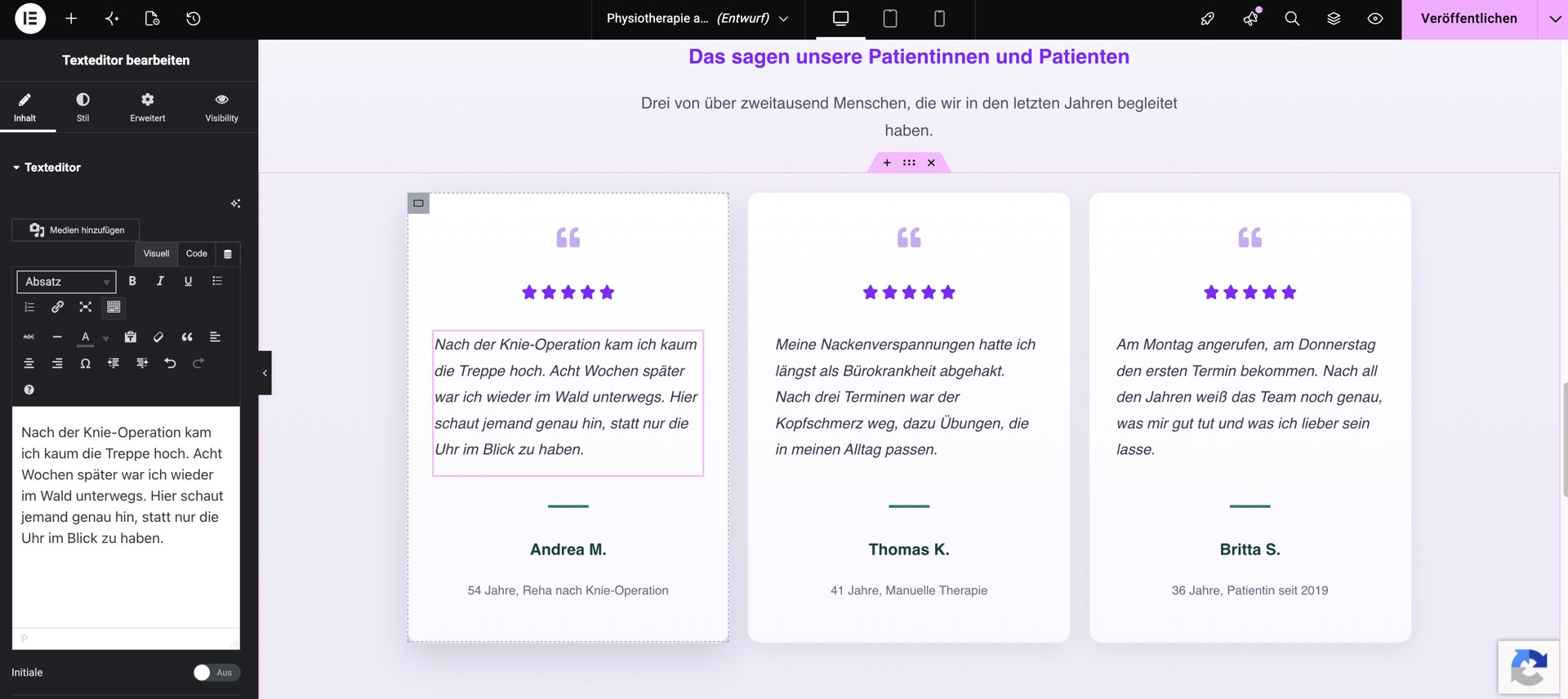
Links der ganz normale Elementor-Editor, rechts die Seite. Ich klicke einen Textblock an und kann ihn bearbeiten wie jeden anderen. Jeder Container, jedes Widget, jede Einstellung ist da, wo sie hingehört. Das ist kein Sonderformat und kein Fremdkörper, das ist eine Elementor-Seite.
Genau das ist der Unterschied zu Werkzeugen, die dir fertigen Code hinwerfen. Dein Kunde kann hier arbeiten, auch wenn er von KI nichts wissen will.
Nichts passiert unbemerkt
Das hier ist der Grund, warum ich mich traue, alle Werkzeuge freizugeben.
Jeder einzelne Handgriff wird notiert. Nicht die Sitzung, nicht der Tag, sondern jeder Aufruf für sich. Das Plugin hat dafür eine eigene Seite, den Reiter History. Dort steht, was geändert wurde, wann und von wem, mit Filtern für Elementor, Dateien und Datenbank.
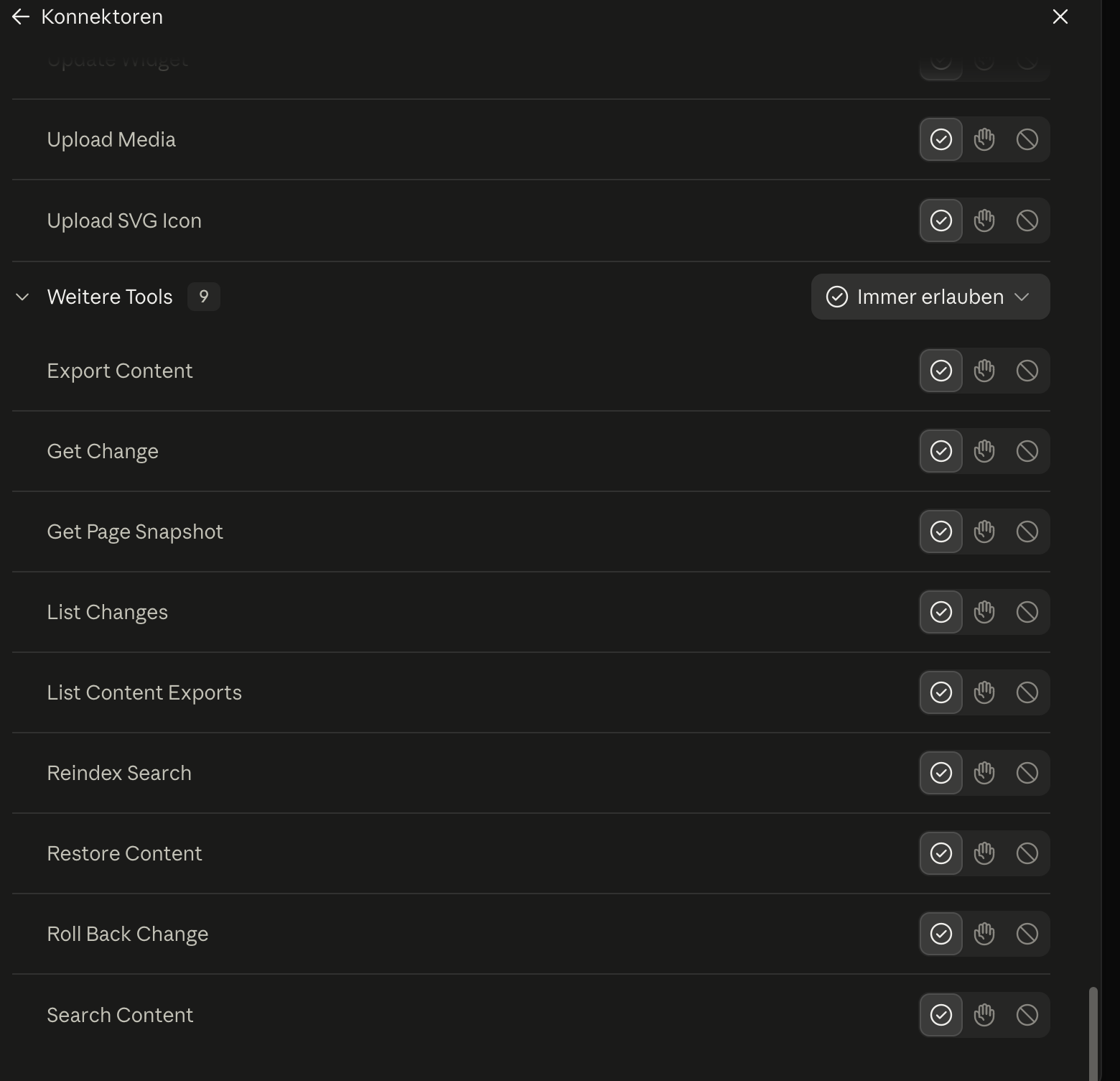
Neben jedem Eintrag ist ein Knopf. Ein Klick, und die Änderung ist weg.
Ich habe das nachgemessen, nicht geglaubt. Prüfsumme der Elementor-Daten gezogen, Änderung gemacht, zurückgenommen, Prüfsumme wieder gezogen. Beide identisch. Nicht „sieht wieder so aus“, sondern Zeichen für Zeichen derselbe Zustand.
Zwei Sachen dazu, die man wissen sollte. Einen großen Rückgängig-Knopf gibt es nicht, dafür viele kleine, du nimmst gezielt einen Schritt zurück. Und das Zurücknehmen wird selbst wieder protokolliert. Es passiert wirklich nichts unbemerkt.
Und wieder zumachen
Unter Connection findest du den Abschnitt Manage connected apps. Dort steht jedes Programm, das sich angemeldet hat, mit Status, Benutzer und Datum, und daneben zwei Knöpfe: Sign out und Remove.
Ein Klick, und der Zugang ist weg. Nicht deaktiviert, sondern weg. Merk dir, wo dieser Knopf sitzt, dann brauchst du dir über die Freigaben von eben keine Gedanken zu machen.
Wenn es klemmt
Vier Sachen, die bei der Einrichtung schiefgehen können.
Der Konnektor verbindet sich nicht, es kommt ein Fehler beim Registrieren. Das liegt oft an einer Schutzschicht vor deiner Website, Cloudflare zum Beispiel. Im Plugin gibt es direkt daneben einen Link genau für diesen Fall. Notfalls stellst du die Anmeldung auf ein Anwendungspasswort um, das läuft auch.
Die neuen Werkzeuge tauchen in Claude nicht auf. Du hast im Tools-Reiter etwas umgeschaltet und den Konnektor nicht neu verbunden. Siehe oben.
Die Fähigkeiten aus Teil 2 sind plötzlich weg. Dann hast du den alten Konnektor nach der EMCP-Installation gelöscht und neu angelegt. EMCP übernimmt nämlich die Wegweiser, an denen Claude nachschlägt, wo es sich anmelden soll. Ein bestehender Konnektor merkt davon nichts und läuft weiter. Ein neu angelegter landet bei EMCP. Wenn deine Verbindung aus Teil 2 läuft, lass sie in Ruhe.
Der Konnektor ist da, zeigt aber keine Werkzeuge. Manchmal dauert es einen Moment oder braucht einen Neustart. Nicht sofort alles wieder umbauen.
EMCP wieder entfernen, und was dabei stehen bleibt
Das habe ich selbst gemessen, und es steht in keiner Anleitung: Wenn du EMCP Tools über Plugins, Löschen entfernst, räumt es nicht auf.
Nach dem Löschen standen auf meiner Installation noch da:
- 19 Optionen in der Datenbank, darunter die, in der die freigeschalteten Werkzeuge gespeichert sind
- fünf eigene Datenbanktabellen, unter anderem für den Änderungsverlauf und die Zugangsmarken
- ein Eintrag bei den Benutzermerkmalen
Das ist kein Drama, aber du solltest es wissen. Wenn du das Plugin neu installierst, sind deine alten Freigaben sofort wieder da, ohne dass du etwas einstellst. Wer wirklich bei null anfangen will, muss die Reste von Hand entfernen.
Der offizielle Elementor MCP ist da
Nachtrag vom 4. Oktober 2026. Als dieser Beitrag entstand, war der offizielle Elementor MCP noch in Arbeit. Seit Elementor 4.3 vom 22. September ist er da. Zwei Dinge, die ich hier ursprünglich geschrieben hatte, stimmen so nicht mehr:
- Keine Credits, kein Tageslimit. Der offizielle läuft wie EMCP über dein eigenes KI-Abo. Elementor rechnet dafür keine eigenen Credits ab.
- Angie ist zum Seitenbauen nicht nötig. Elementors KI-Plugin braucht es nur für Zusatzfunktionen.
Ein Unterschied bleibt: Der offizielle baut nur mit den neuen Atomic-Bausteinen und kann keine Bilder hochladen. EMCP arbeitet auch mit den klassischen Widgets, aus denen die meisten bestehenden Seiten gebaut sind. Den direkten Vergleich mit derselben Testseite findest du in Teil 4: Elementor MCP einrichten.
Der ursprüngliche Text vom September, zur Einordnung:
Der offizielle Elementor MCP kommt mit Version 4.3. Die erste Beta ist am 1. September 2026 erschienen, MCP war darin schon enthalten, die zweite eine Woche später. Die Veröffentlichung wird für September erwartet. Aktivieren wirst du ihn dann im Dashboard unter Elementor, Elementor MCP, dort wählst du dein KI-Werkzeug und bekommst einen fertigen Einrichtungstext.
Elementor nennt selbst ein paar Einschränkungen für den Anfang: Unterstützt werden zunächst nur einige der am häufigsten genutzten Widgets, und für die erweiterten Funktionen muss zusätzlich Elementors KI-Plugin Angie installiert sein.
Und ein Unterschied bleibt, auch wenn der offizielle Weg fertig ist. Er läuft über Elementors eigene Credits, und die sind pro Tag begrenzt. Das hat sich nicht bestätigt, siehe Nachtrag oben.
Für dich heißt das: Wer jetzt anfängt, beherrscht den Umgang bereits, wenn die offizielle Lösung erscheint. Die Denkweise bleibt dieselbe, nur die Namen der Werkzeuge ändern sich.
Der Vergleich in der Tabelle
Auf dieser Website laufen mehrere dieser Systeme gleichzeitig. Sie beißen sich nicht, sie decken verschiedene Bereiche ab.
| Werkzeug | Wofür | Stärke | Grenze |
|---|---|---|---|
| MCP Adapter WordPress-Projekt | Übersetzer zwischen der Abilities API und dem Protokoll | Offizieller Weg, quelloffen, wird Teil des Kerns | Bringt alleine keine Fähigkeiten mit |
| Enable Abilities for MCP Fabio Montenegro | Inhalte, SEO, Medien, Menüs, Shop | über 100 Fähigkeiten, einzeln schaltbar, baukastenunabhängig | Kennt den inneren Aufbau von Elementor nicht |
| EMCP Tools Mian Shahzad Raza | Elementor-Seiten, Theme Builder, Design-Kit | Versteht Container und Widgets, Änderungsverlauf mit Rücknahme | Auf den Elementor-Kosmos zugeschnitten |
| Elementor MCP Elementor, ab 4.3 | Elementor-Seiten, offiziell | direkt im Programm, kostenlos, sauber in der neuen Bauweise | nur neue Atomic-Bausteine, kein Bild-Upload, siehe Teil 4 |
Kurz gefasst: Der offizielle WordPress-Weg ist für alles zuständig, was Inhalt ist. EMCP für alles, was Layout ist. Wenn du mit Elementor arbeitest, brauchst du beide.
Was in der Praxis wirklich Zeit spart
Nach einigen Wochen Dauerbetrieb kann ich sagen, wo der Nutzen liegt und wo nicht.
Stark bei Wiederholungen. Dieselbe Änderung an zwanzig Stellen. Abstände vereinheitlichen. Alle Beiträge auf fehlende Titelbilder prüfen. Das sind Aufgaben, bei denen von Hand die Konzentration nachlässt.
Stark beim Nachschauen. Welches Element hat eigentlich diese Farbe gesetzt? Bei einer gewachsenen Seite ist das im Editor eine Sucherei. Über die Struktur ist es eine Abfrage.
Stark beim Aufräumen. Ungenutzte Vorlagen, verwaiste Einstellungen, doppelte Regeln im eigenen CSS.
Schwach bei Geschmack. Ob ein Kopfbereich gut aussieht, entscheidet kein Werkzeug. Die KI baut, was du beschreibst. Ob das Ergebnis trägt, siehst du erst im Browser. Ich habe an einem einzigen Kopfbereich mehrere Runden gedreht, bis er saß.
Schwach ohne Kontrolle. Ein falscher Selektor im eigenen CSS, und plötzlich ist der Fließtext aller Beiträge elf Pixel klein. Das ist mir genau so passiert. Aufgefallen ist es beim Nachsehen im Browser, nicht in der Rückmeldung des Werkzeugs. Prüfe jede Änderung im Frontend.
Was dein Hosting mitbringen muss
Alle Wege setzen einen aktuellen Server voraus: WordPress 6.9 oder neuer, PHP 8.1 oder neuer, und eine Schnittstelle, die von außen erreichbar ist. Bei manchen Anbietern ist die REST-Schnittstelle aus Sicherheitsgründen eingeschränkt, dann funktioniert keine dieser Verbindungen.
Ich hoste meine Projekte bei Cloud86 **, dort lässt sich die PHP-Version pro Website umstellen und die Schnittstelle ist offen. Welche Anforderungen im Detail dazukommen, wenn du regelmäßig mit KI an deiner Website arbeitest, habe ich im Beitrag zum Claude Code Hosting aufgeschrieben.
Wie du am besten anfängst
Nimm eine Testinstallation, keine Live-Seite. Arbeitest du mit Elementor und bestehenden, klassisch gebauten Seiten, fängst du mit EMCP Tools an. Baust du neu mit dem Atomic Editor, schau dir den offiziellen Elementor MCP an. Arbeitest du mit Gutenberg, nimmst du den Weg aus Teil 2.
In beiden Fällen gilt: Erst nur Leserechte freischalten und dir Dinge zeigen lassen, bis du ein Gefühl dafür hast, was zurückkommt. Die erste eigene Änderung machst du an einem Element, dessen Verlust dich nicht schmerzt.
Und immer: Sicherung vorher. Direkter Zugriff auf eine Website ist praktisch und aus demselben Grund gefährlich.
** Affiliate-Link. Kaufst du darüber etwas, bekomme ich eine Provision. Für dich entstehen dadurch keine zusätzlichen Kosten.