

Der offizielle Elementor MCP ist da. Seit Version 4.3 steckt er direkt in Elementor, und Claude baut damit deine Seiten, ohne dass du eine Datei anfasst. Daneben gibt es einen zweiten Weg: das kostenlose Plugin EMCP Tools, das ich dir in Teil 3 gezeigt habe. Welcher ist heute besser?
Ich habe beiden genau denselben Auftrag gegeben, auf derselben Testseite, mit derselben KI. Hier siehst du beide Ergebnisse nebeneinander, was jeder kann und was nicht, und wie du den Elementor MCP in drei Schritten einrichtest. Mein Ergebnis vorweg: Beide bauen echte Elementor-Seiten, die du hinterher selbst ändern kannst. Heute kann EMCP mehr, der offizielle baut sauberer in die neue Bauweise. Welcher zu dir passt, hängt an einer einzigen Frage.
Teil 4 der Serie „KI direkt in WordPress“
- Teil 1: MCP einfach erklärt: was das ist und was es bringt
- Teil 2: WordPress mit KI verbinden: Beiträge, SEO, Menüs, Gutenberg
- Teil 3: Elementor mit KI verbinden: der Weg mit EMCP Tools
- Teil 4: der offizielle Elementor MCP im Test: du bist hier
- Teil 5: Claude vs ChatGPT: wer baut die bessere Seite?
Das Wichtigste in Kürze
- Der offizielle Elementor MCP ist seit Elementor 4.3 eingebaut und kostenlos. Du zahlst nur dein KI-Abo, zum Beispiel Claude.
- Er braucht den eingeschalteten Atomic Editor und baut nur mit den neuen Bausteinen.
- Im Test haben beide eine vorzeigbare Seite gebaut, der offizielle in rund 12, EMCP in rund 15 Minuten.
- EMCP kann heute mehr: Bilder hochladen und die klassischen Widgets deiner bestehenden Seiten ändern.
- Zum Einrichten nimmst du in Elementor den Reiter Claude Code, nicht Claude Desktop.
- Nimm Elementor 4.3.3 oder neuer. Die Versionen 4.3.0 und 4.3.1 hatten eine Sicherheitslücke.
Zwei Wege, Elementor mit Claude zu verbinden
Ein MCP ist ein Anschluss, über den eine KI direkt in einem Programm arbeitet, statt nur darüber zu reden. Wie das grundsätzlich funktioniert, steht in Teil 1. Für Elementor gibt es heute zwei solche Anschlüsse.
Der offizielle Elementor MCP. Elementor bringt ihn seit Version 4.3 vom 22. September 2026 selbst mit. Du musst nichts installieren, nur einschalten. Die Verbindung läuft über ein Anwendungspasswort, das Elementor für dich anlegt.
EMCP Tools. Ein kostenloses Plugin von einem unabhängigen Entwickler, Mian Shahzad Raza, zu finden auf GitHub. Es kann sowohl mit den klassischen Widgets als auch mit den neuen Bausteinen umgehen. Wie du es einrichtest, steht in Teil 3.
Beim Geld gibt es keinen Unterschied. Beide kosten nichts, bei beiden zahlst du nur dein KI-Abo. Elementor rechnet für den MCP keine eigenen Credits ab, die Kosten hängen allein an dem KI-Programm, das du verbindest.
Der Test: dieselbe Seite zweimal
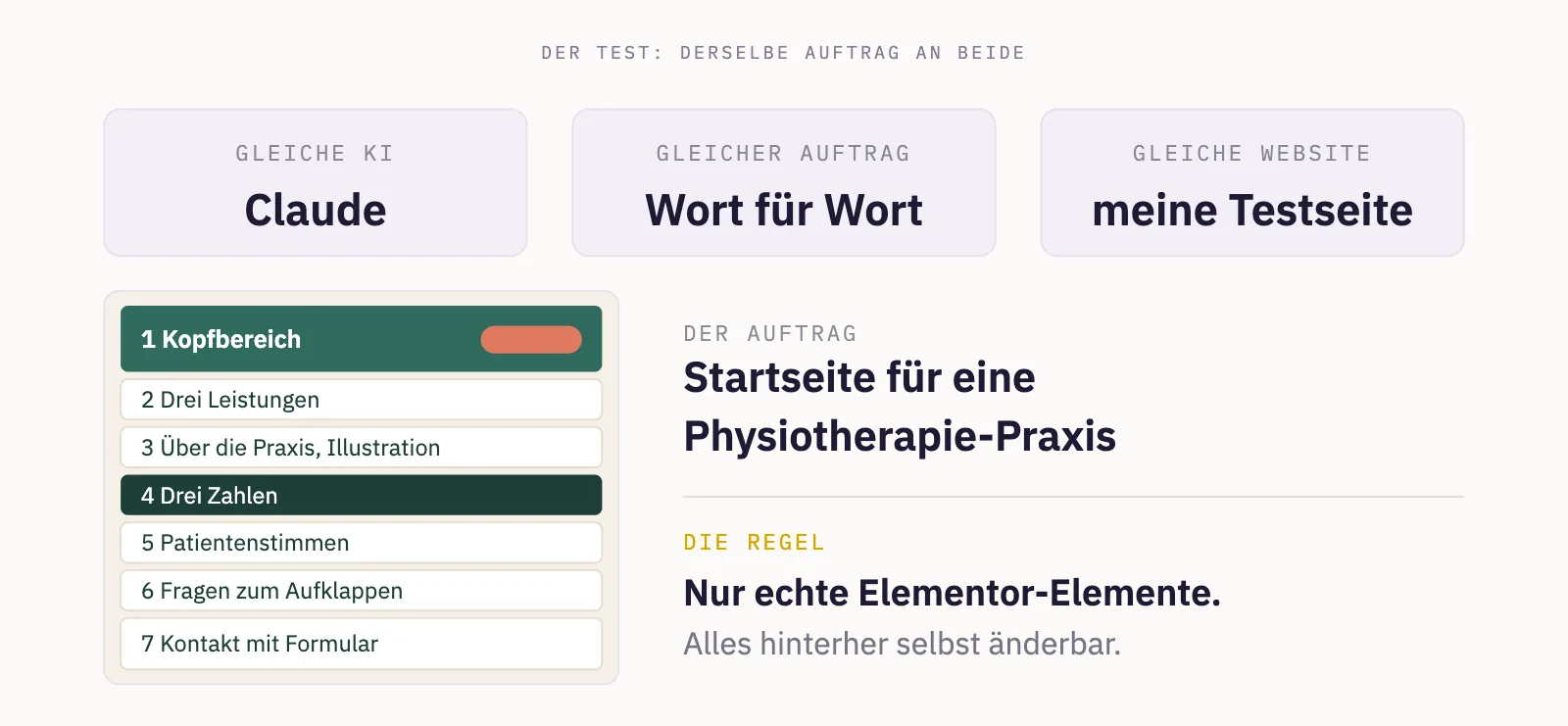
Ich baue seit 2018 Websites mit WordPress und Elementor. Mich interessiert deshalb nicht, was ein Werkzeug laut Ankündigung kann, sondern was hinten herauskommt. Also habe ich beiden denselben Auftrag gegeben: die Startseite für eine erfundene Physiotherapie-Praxis.
Sieben Abschnitte von oben nach unten: ein Kopfbereich mit zwei Knöpfen, drei Leistungen als Karten mit Symbolen, ein Abschnitt über die Praxis mit einer kleinen Illustration, ein Band mit drei Zahlen, zwei Patientenstimmen, drei Fragen zum Aufklappen und ein Kontaktformular. Die Farben waren vorgegeben. Dazu eine Regel: nur echte Elementor-Elemente, die man hinterher im Editor anklicken und ändern kann, kein HTML-Block, so wenig eigenes CSS wie möglich.
Gearbeitet hat in beiden Fällen Claude Opus 5.5 in der Claude-App, jeweils in einer frischen Sitzung, auf einer Testkopie meiner Website. Den kompletten Auftrag findest du weiter unten zum Kopieren.
Beide waren nach rund einer Viertelstunde fertig. Der offizielle nach etwa 12 Minuten, EMCP nach etwa 15, weil es zusätzlich eigene Grafiken gezeichnet und hochgeladen hat.
Die beiden Ergebnisse
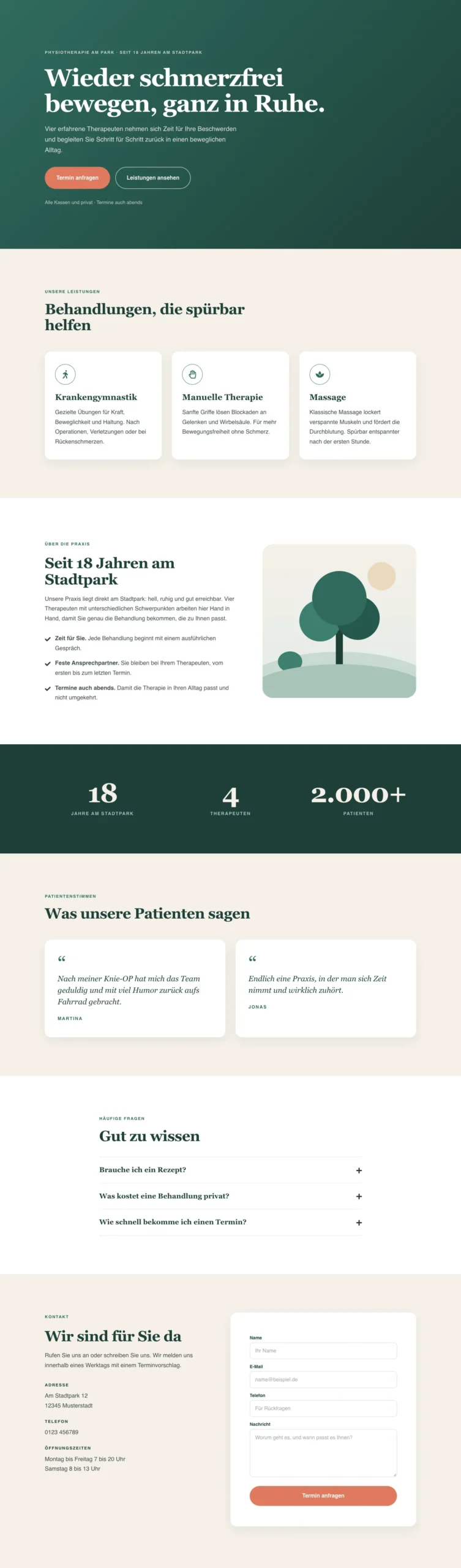
- 140 Elemente, alle aus den neuen Atomic-Bausteinen
- Baum aus acht Containern, weil er keine Bilder hochladen kann
- Vier Klassen fürs Design, etwa eine für alle Karten
- Rund 12 Minuten
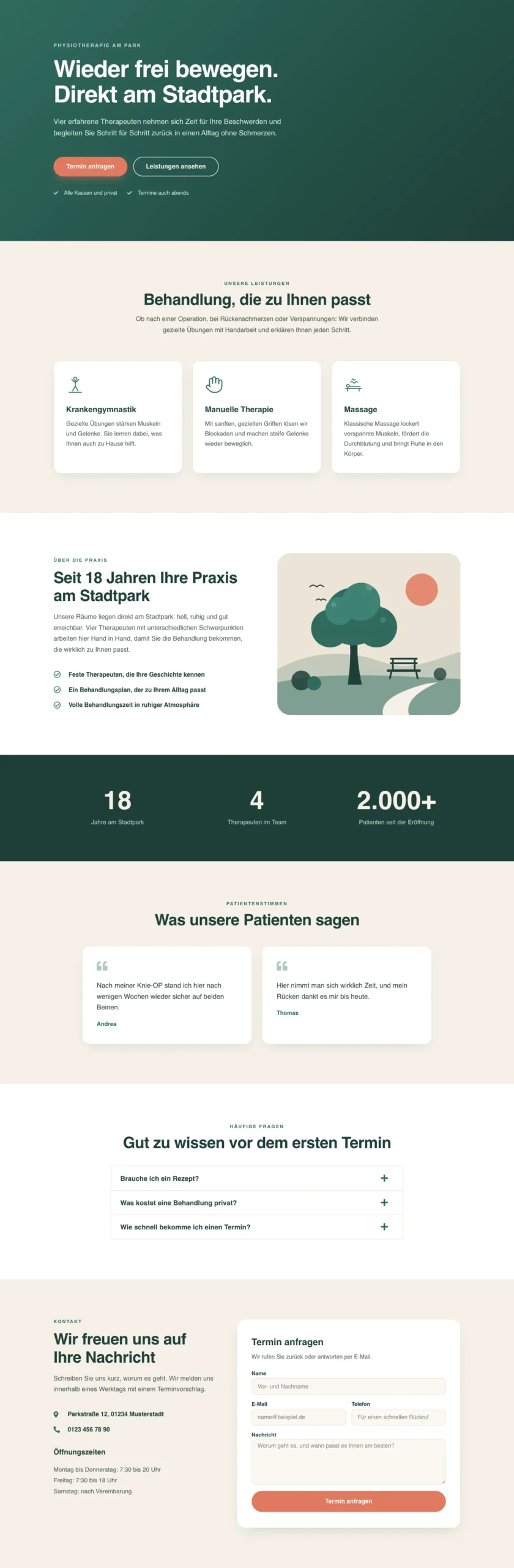
- 62 Elemente, klassische Widgets wie Icon-Box und Zähler
- Eigene Grafik und Liniensymbole, gezeichnet und hochgeladen
- Keine Klassen, jedes Widget einzeln gestaltet
- Rund 15 Minuten
Fahr mit der Maus drüber: Beide Seiten scrollen gleichzeitig.Beide Seiten laufen gleichzeitig durch. Gleicher Auftrag, gleiche KI, gleiche Testseite.
Was der offizielle besser gemacht hat
Er hat von sich aus ein kleines Design-System angelegt. Vier Klassen, zum Beispiel eine für alle Karten. Diese Klasse hängt an sechs Elementen: den drei Leistungen, den zwei Patientenstimmen und dem Kasten mit dem Formular. Änderst du im Editor die Hintergrundfarbe der Klasse, ändern sich alle sechs auf einmal. Genau dafür ist die neue Bauweise von Elementor gedacht, und der offizielle nutzt sie sauber.
Außerdem war er etwas schneller, und jeder Abschnitt hat im Navigator einen verständlichen Namen. Das hat EMCP allerdings auch gemacht.
Was EMCP besser gemacht hat
Es hat eigene Grafiken gezeichnet und hochgeladen. Die Illustration ist ein echtes Bild mit Baum, Sonne und Weg, die Symbole in den Karten sind eigene Linienzeichnungen. Der offizielle kann keine Bilder hochladen. Er hat den Baum deshalb aus acht runden Containern zusammengesetzt und für die Symbole auf Font Awesome zurückgegriffen. Clever, aber eben ein Ausweg.
Dazu kommen die Zahlen: Bei EMCP zählen sie beim Scrollen hoch, weil es das klassische Zähler-Widget benutzt hat. Klassische Widgets kann der offizielle heute nicht bauen. Wer seit Jahren mit Elementor arbeitet, findet sich auf der EMCP-Seite sofort zurecht: Icon-Box, Zähler, Akkordeon, das Formular aus Elementor Pro.
Wo beide ausweichen mussten
- Keine Webschrift. Laut Auftrag durften beide die Website-Einstellungen nicht ändern. Ohne die gibt es keine eigene Webschrift, der offizielle nahm Georgia, EMCP Helvetica.
- Das Formular schickt noch nirgends hin. Empfängeradresse und Datenschutz-Häkchen trägst du selbst ein. Das ist bei beiden gleich und auch richtig so.
- Adresse und Telefon sind Platzhalter. Logisch, die Praxis gibt es nicht.
Was gleich ist, was anders
| Offizieller Elementor MCP | EMCP Tools | |
|---|---|---|
| Kosten | kostenlos, du zahlst nur dein KI-Abo | kostenlos, du zahlst nur dein KI-Abo |
| Einrichtung | eingebaut, Zugang in Elementor erzeugen | eigenes Plugin, Konnektor in Claude |
| Verbindung | Anwendungspasswort | Konnektor mit Anmeldung auf deiner Website |
| Baut mit | nur den neuen Bausteinen (Atomic) | klassischen Widgets und neuen Bausteinen |
| Bilder hochladen | nein | ja |
| Klassische Widgets ändern | nein, bis auf Menü und fünf Theme-Builder-Bausteine | ja |
| Klassen und Variablen | ja | ja |
| Globale Farben und Schriften | nein | ja |
| Theme Builder | ja, mit Elementor Pro | ja, mit Elementor Pro |
| Dahinter steht | Elementor selbst | ein unabhängiger Entwickler |
| Im Test | rund 12 Minuten, 140 Elemente | rund 15 Minuten, 62 Elemente |
Unterm Strich: Heute kann EMCP mehr. Den offiziellen gibt es aber erst seit dem 22. September, und Elementor hat im eigenen Webinar gesagt, dass sie an der Unterstützung der klassischen Widgets arbeiten. Das kann sich also schnell ändern.
Welchen nimmst du?
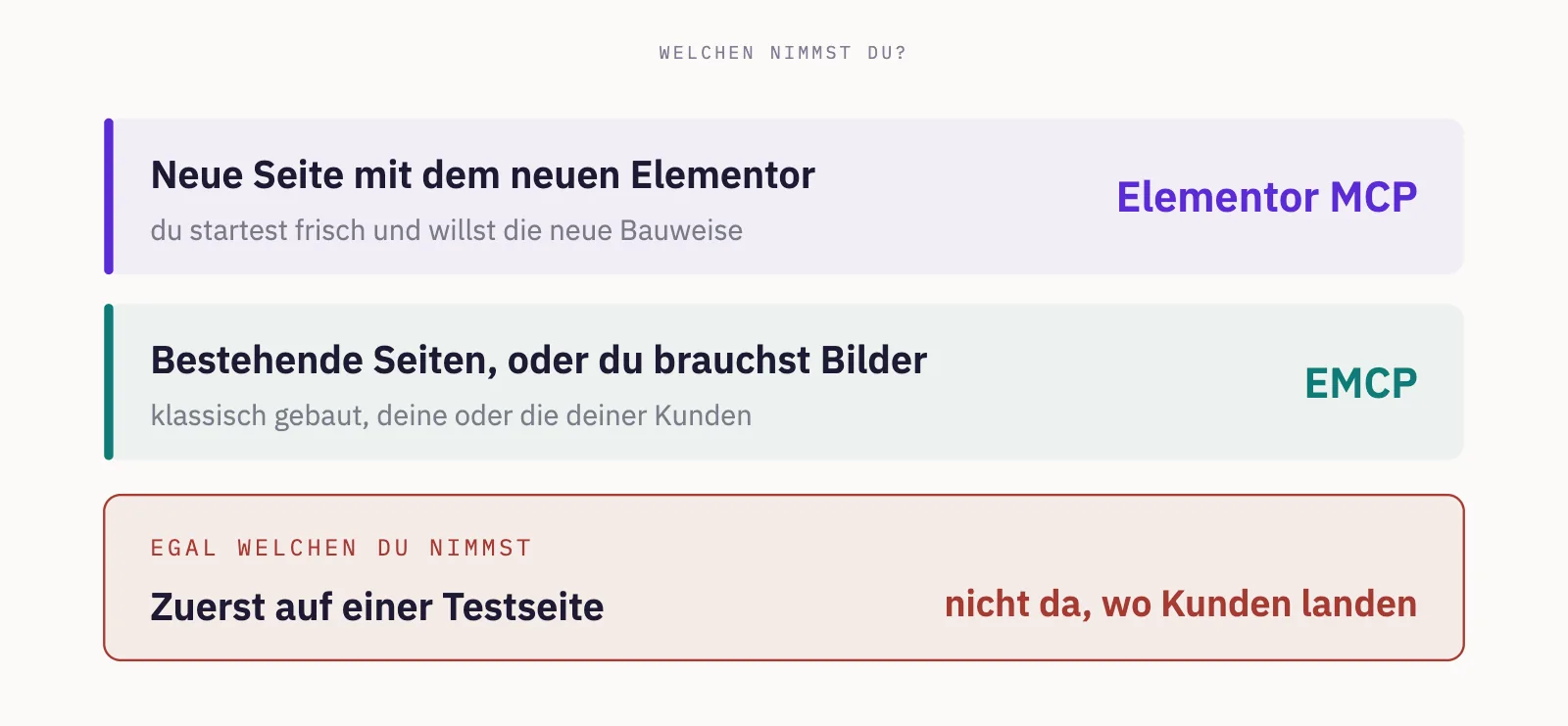
Du baust eine neue Seite und willst mit dem neuen Elementor arbeiten? Dann nimm den offiziellen. Er ist schon drin, er baut sauber in die neue Bauweise, und hinter ihm steht Elementor selbst.
Du hast bestehende Seiten, deine eigenen oder die deiner Kunden, und die sind klassisch gebaut? Oder du brauchst eigene Bilder und Grafiken? Dann nimm EMCP, so wie in Teil 3 beschrieben.
Und egal welchen: Probier es zuerst auf einer Testkopie deiner Website. Nicht auf der Seite, auf der gerade deine Kunden landen. Viele Hoster bieten so eine Kopie mit einem Klick an, meist unter dem Namen Staging.
Elementor MCP einrichten in drei Schritten
Das brauchst du
- Elementor 4.3.2 oder neuer, am besten die aktuelle Version. Heute ist das 4.3.3.
- Einen Administrator-Zugang zu deiner WordPress-Seite. Nur Administratoren können den Zugang einschalten.
- Die Claude-App mit mindestens dem Pro-Abo. Den Bereich Code, den wir gleich brauchen, gibt es im kostenlosen Abo nicht.
- Elementor Pro nur, wenn die KI Formulare oder Theme-Builder-Teile wie Header und Footer bauen soll. Ohne Pro setzt Elementor an die Stelle eines Formulars nur einen Hinweis auf Pro.
Schritt 1: Den Atomic Editor einschalten
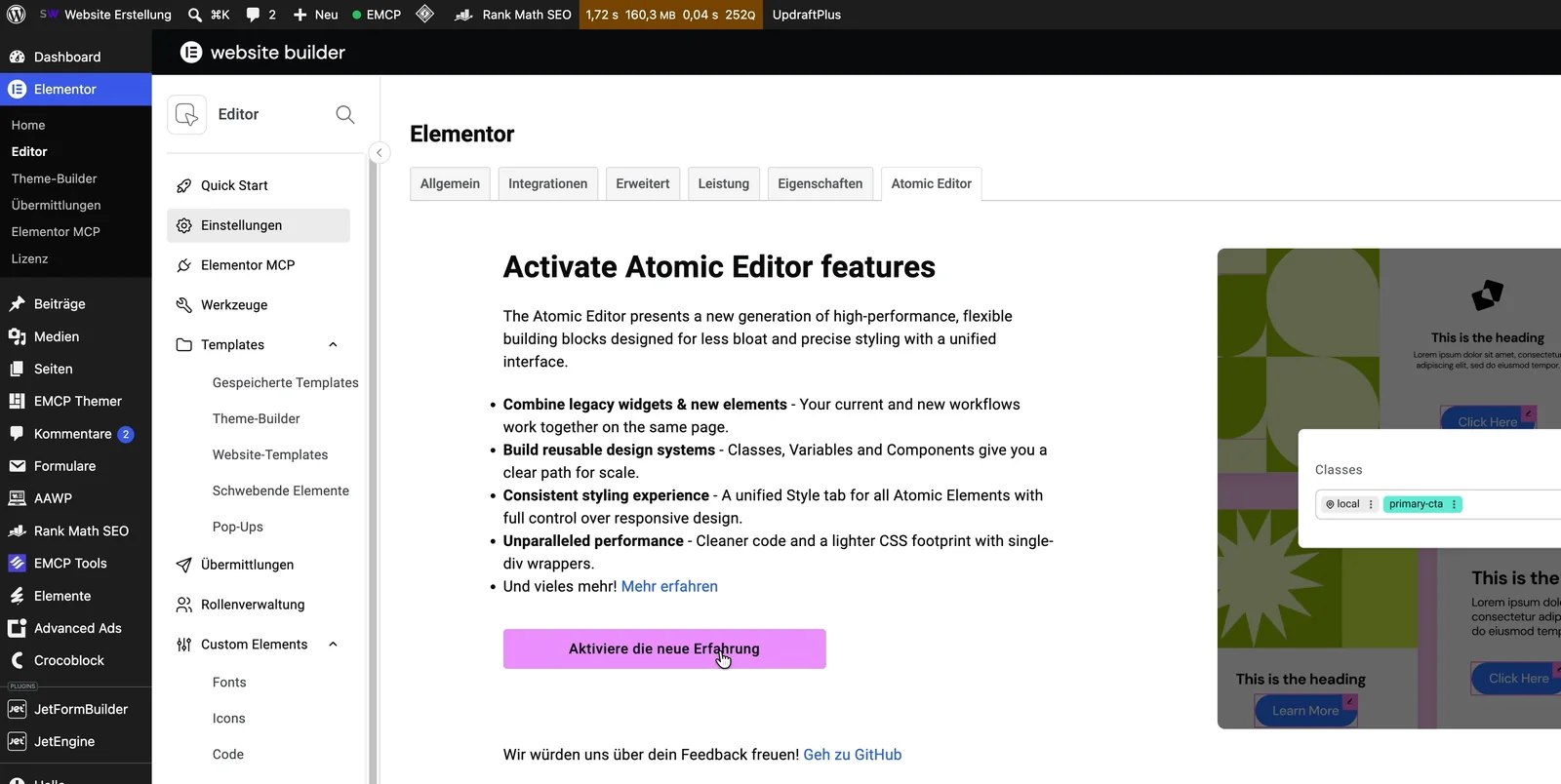
Geh in WordPress auf Elementor, Einstellungen und dort auf den Reiter Atomic Editor. Klick auf „Aktiviere die neue Erfahrung“.
Damit schaltest du die neue Bauweise von Elementor ein, die Version 4 mit ihren neuen Bausteinen, Klassen und Variablen. Ohne sie baut der offizielle MCP nichts, er sagt dir dann selbst, wo du sie einschaltest. Deine bestehenden Seiten bleiben dabei, wie sie sind. Klassische Widgets und neue Bausteine laufen nebeneinander, sogar auf derselben Seite.
Schritt 2: Den Zugang erzeugen
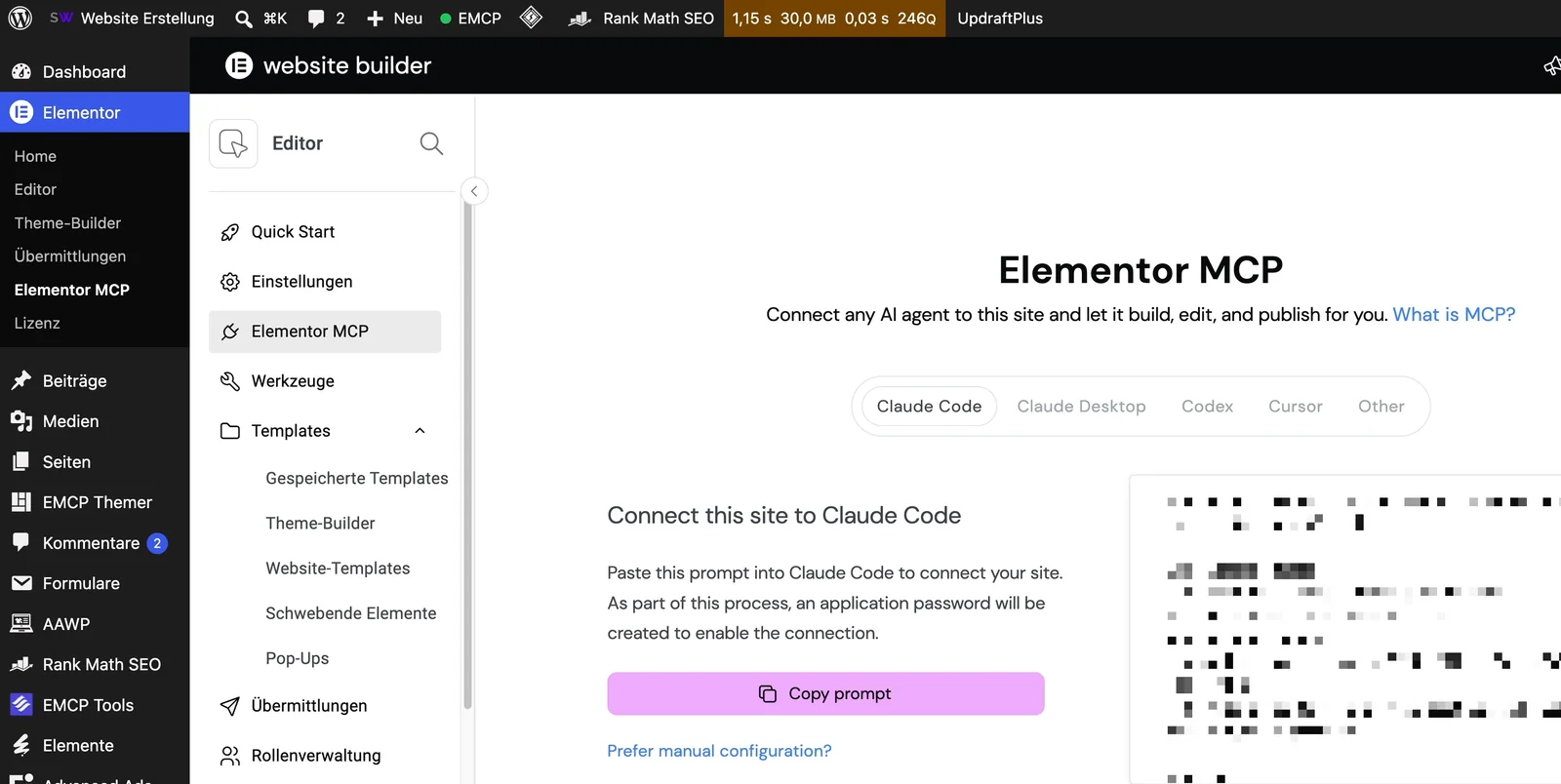
Unter Elementor findest du jetzt den Punkt Elementor MCP. Zuerst schaltest du den Zugang ein, mit „Enable MCP access“.
Elementor beschreibt den Zugang selbst so: Ein verbundenes KI-Programm kann deine Seiten bauen, bearbeiten und veröffentlichen. Jedes Programm, das du verbindest, bekommt sein eigenes Anwendungspasswort, das du jederzeit widerrufen kannst. Genau deshalb machst du das zuerst auf einer Testkopie.
Dann siehst du mehrere Reiter: Claude Code, Claude Desktop, Codex, Cursor und Other. Wähle Claude Code, warum, liest du im nächsten Abschnitt. Setz das Häkchen, dass dabei ein Anwendungspasswort angelegt wird, klick auf „Generate Prompt“ und kopier den Text mit „Copy prompt“.
Achtung: In diesem Text steht ein Passwort für deine Website. Gib ihn niemandem, poste ihn nirgends und füg ihn nur in deine eigene Claude-App ein.
Schritt 3: In Claude einfügen und testen
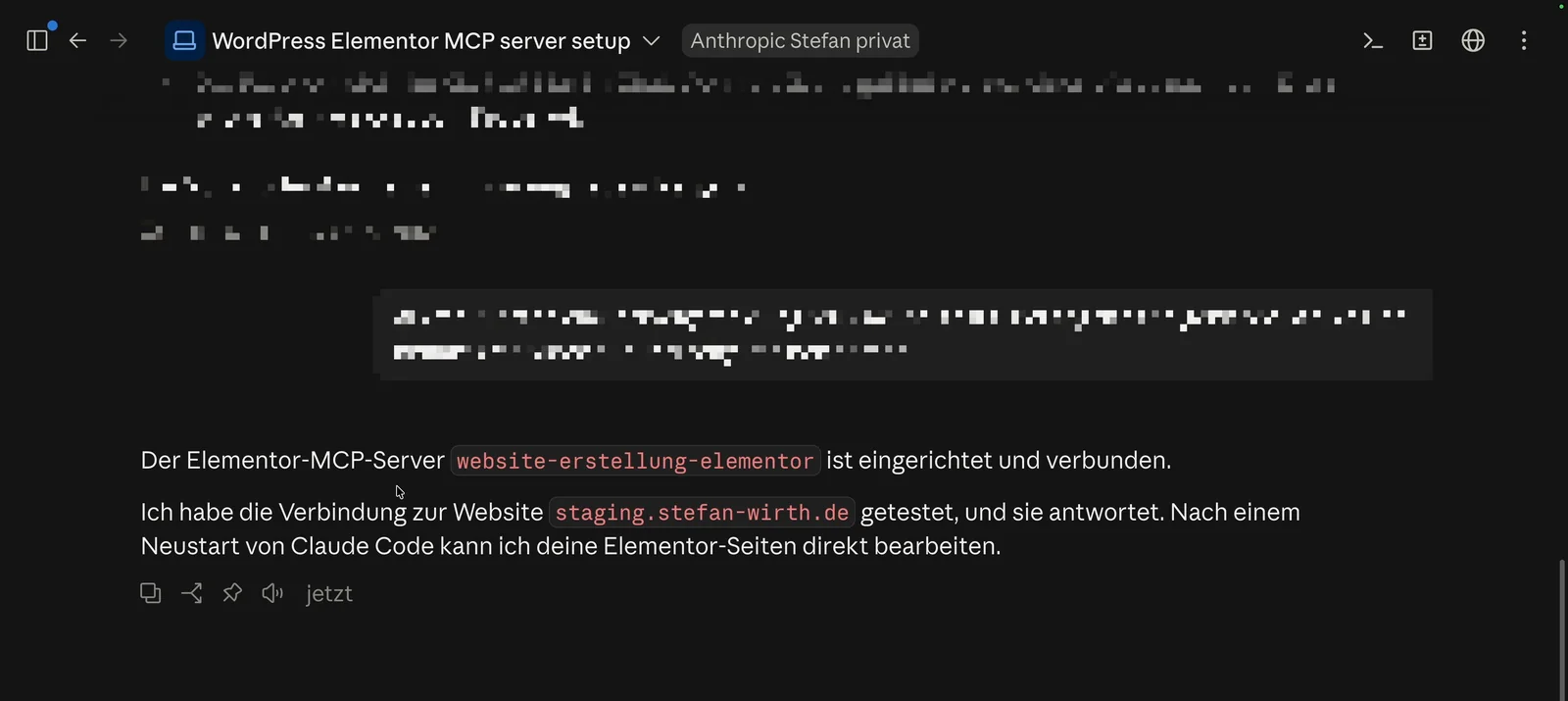
Öffne die Claude-App, klick links auf Code und starte eine neue Sitzung. Welchen Ordner du dafür wählst, ist egal. Füg den Text ein und schick ihn ab. Wenn Claude fragt, ob es einen Befehl ausführen darf, erlaubst du es. Claude richtet die Verbindung dann selbst ein und meldet, dass es fertig ist.
Jetzt eine zweite, neue Sitzung starten. Neue Verbindungen kennt Claude erst in einer neuen Sitzung. Frag dort zum Beispiel: „Welche Seiten gibt es auf meiner Testseite?“ Kommt eine Liste deiner Seiten zurück, steht die Verbindung.
Ab hier sagst du Claude einfach, was es bauen soll. Neue Seiten legt der offizielle als Entwurf an, du schaust sie dir an und veröffentlichst selbst. Meinen Testauftrag findest du unten zum Kopieren.
Claude Desktop oder Claude Code?
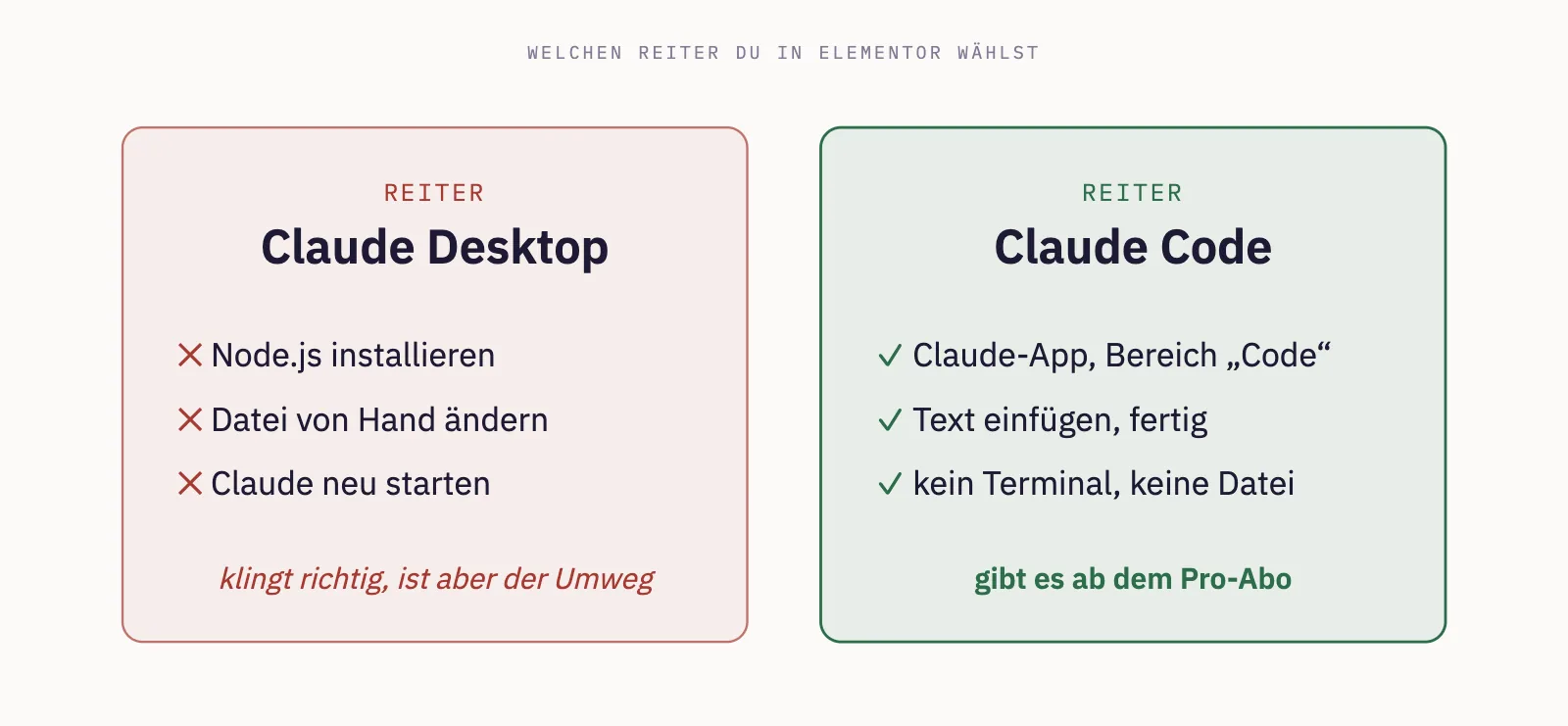
Hier biegen die meisten falsch ab. Wer die Claude-App benutzt, klickt in Elementor natürlich auf „Claude Desktop“. Dieser Weg ist aber umständlich: Du brauchst ein Zusatzprogramm namens Node.js, musst eine Konfigurationsdatei von Hand ändern und Claude danach neu starten.
Mit dem Reiter Claude Code geht es ohne all das. Claude Code ist der Bereich Code in derselben Claude-App. Du fügst den Text ein, und Claude trägt die Verbindung selbst ein. Kein Terminal, keine Datei.
Eine Sache solltest du wissen: Den so eingerichteten Zugang nutzt du danach im Bereich Code der App. Im normalen Chat taucht er nicht auf.
Was der offizielle Elementor MCP noch nicht kann
- Keine Bilder hochladen. Er nimmt nur, was schon in deiner Mediathek liegt. Fotos und Grafiken lädst du vorher selbst hoch.
- Keine klassischen Widgets ändern. Überschrift, Text, Knopf, Bild oder Icon-Box aus der klassischen Welt lehnt er ab, diese bearbeitest du weiter im Editor. Ausnahmen sind das Menü und fünf Bausteine aus dem Theme Builder: Beitragsinhalt, Beitragstitel, Beitragsbild, Auszug und Archivtitel. Neue Bausteine in eine bestehende Seite setzen kann er dagegen. Und Vorsicht: Er kann einen ganzen Bereich ersetzen. Dann wirft er die alten Widgets darin raus und baut den Bereich mit neuen Bausteinen nach. Auf einer bestehenden Kundenseite willst du das selten.
- Keine alten Website-Einstellungen. Globale Farben und Schriften aus den Website-Einstellungen fasst er nicht an. Er arbeitet mit den neuen Variablen.
- Formulare und Theme Builder nur mit Elementor Pro.
Elementor sagt selbst, dass der MCP heute am besten mit der neuen Bauweise funktioniert und dass sie an den klassischen Widgets arbeiten.
Wie die KI gestaltet: Styling und Theme Builder
Diese Frage kommt immer wieder: Wo legt die KI eigentlich das Aussehen ab? Die Antwort hängt am Weg.
Der offizielle arbeitet nur in der neuen Welt. Er kennt vier Ebenen: eigene Stile direkt am Element, Klassen, die du auf viele Elemente legst, Variablen für Farben, Schriften und Größen, und Standardstile, die für ein HTML-Element auf der ganzen Website gelten, etwa für alle Hauptüberschriften. In Elementors eigenem Webinar hat er für eine Beispiel-Website 18 Variablen und 75 Klassen selbst angelegt.
EMCP kann beide Welten. Es gestaltet klassische Widgets über ihre Einstellungen, wie du es im Editor tun würdest, ändert die globalen Farben und Schriften und legt bei Bedarf auch Klassen und Variablen der neuen Welt an. Im Test hat es jedes Widget einzeln gestaltet, weil es die Website-Einstellungen nicht ändern durfte.
Theme Builder: Mit Elementor Pro legt der offizielle Header, Footer, Beitragsvorlagen, Archive und die 404-Seite an, samt Anzeigebedingungen und immer als Entwurf. EMCP kann Theme-Vorlagen und Bedingungen ebenfalls setzen und dazu Popups bauen.
Mein Tipp: Leg zuerst das Design-System fest, bevor die KI Seiten baut. Also Farben, Schriften und die wichtigsten Klassen. Dann liest jeder neue Chat das dort nach, und deine Seiten sehen einheitlich aus, egal wann und mit welchem Weg du baust. Ein langer Chatverlauf ist dafür kein guter Speicher.
Eine Einschränkung gilt für beide: Klassen und Variablen wirken nur auf die neuen Bausteine. Farbvariablen kannst du aber von Hand mit den globalen Farben abgleichen, im Variablen-Manager über die drei Punkte und „Sync to Global Colors“.
Achtung beim Update: wenn deine andere KI-Verbindung plötzlich weg ist
Das ist mir bei meinen eigenen Websites passiert, und ich habe es nirgends dokumentiert gefunden.
Viele verbinden WordPress über den MCP Adapter mit ihrer KI, etwa für Beiträge, SEO oder Menüs. Dabei läuft oft der sogenannte Standard-Server, erkennbar an einer Adresse, die auf /wp-json/mcp/mcp-adapter-default-server endet. Elementor 4.3 schaltet genau diesen Standard-Server ab, solange der eigene Elementor MCP ausgeschaltet ist. Nach dem Update meldet deine Verbindung dann plötzlich Fehler, obwohl du nichts geändert hast.
Der Weg aus Teil 2 läuft über einen eigenen Server und war bei mir nicht betroffen.
Es gibt zwei Lösungen. Entweder du schaltest den Elementor MCP ein, dann lässt Elementor den Standard-Server in Ruhe. Oder du legst mit dem Dateimanager deines Hosters eine kleine Datei an, unter wp-content/mu-plugins/standard-mcp-server-behalten.php, mit genau diesem Inhalt:
<?php
/**
 * Plugin Name: Standard-MCP-Server behalten
 * Description: Elementor 4.3 schaltet den Standard-Server des MCP Adapters ab, solange der Elementor MCP aus ist. Diese Zeile schaltet ihn wieder ein.
 */
add_filter( 'mcp_adapter_create_default_server', '__return_true', 99 );
Dateien im Ordner mu-plugins lädt WordPress immer, du musst nichts aktivieren. Fehlt der Ordner, legst du ihn an. Bei mir laufen damit seit dem Update wieder alle Verbindungen.
Sicherheit: drei Dinge, bevor du loslegst
1. Nimm die aktuelle Version. Elementor 4.3.0 und 4.3.1 hatten eine Sicherheitslücke, CVE-2026-62062. Klickte ein angemeldeter Administrator auf einen präparierten Link, konnte sich ein Angreifer einen eigenen Admin-Zugang verschaffen. Behoben ist das ab 4.3.2. Wenn du von einer älteren Version kommst, aktualisiere direkt auf die neueste.
2. Behandle das Passwort wie einen Haustürschlüssel. Der Einrichtungstext enthält ein Anwendungspasswort mit deinen Rechten. Brauchst du die Verbindung nicht mehr, widerrufst du es unter Benutzer, Profil, Anwendungspasswörter. Den Zugang selbst schaltest du in Elementor unter Elementor MCP wieder aus.
3. Erst auf der Testkopie. Der offizielle legt neue Seiten als Entwurf an, und Änderungen an Seiten, die schon online sind, parkt er als Zwischenstand, bis veröffentlicht wird. Das ist ein gutes Netz, aber kein Ersatz für eine Testkopie. Probier alles zuerst dort aus, wo keine Kunden zuschauen.
Zwei Vorlagen zum Kopieren
Der erste Kasten ist mein Testauftrag. Damit kannst du den Vergleich auf deiner eigenen Testseite nachbauen. Der zweite prüft, welcher der beiden Wege bei dir schon verbunden ist, und sagt dir, welcher zu deinem Vorhaben passt. Er ändert nichts an deiner Website, er schaut nur nach. Ich habe ihn in vier Fällen getestet: nichts verbunden, nur EMCP, nur der offizielle und beide.