
WordPress mit KI verbinden, ohne Terminal und ohne Anwendungspasswort
WordPress mit KI verbinden, ohne ein einziges Mal ein schwarzes Fenster zu öffnen: Das geht inzwischen. Kein Terminal, kein SSH, kein Anwendungspasswort. Das Fazit vorweg: zwei Plugins, sechs Schritte, und wenn du weißt, wo die zwei versteckten Schalter sitzen, bist du in einer Viertelstunde durch.
Weißt du es nicht, kostet es dich einen Abend: Beim Fehlversuch meldet Claude nur „Verbindungsproblem“ und sonst nichts, keine Zeile zeigt auf die Ursache. Ich habe den Ablauf am 5. September 2026 auf einer Testinstallation durchgespielt, bevor ich gedreht habe. Was MCP überhaupt ist, steht in MCP einfach erklärt, hier geht es nur um das Wie.
Was am Ende dabei herauskommt
Damit du weißt, wofür der Aufwand gut ist: Am Ende schreibst du deiner KI „Leg mir einen Beitrag über Thema X als Entwurf an, mit Zwischenüberschriften, SEO-Titel und Metabeschreibung“, und der Entwurf steht in WordPress. Geöffnet hast du es nicht. Prüfen und veröffentlichen bleibt bei dir.
Was du brauchst, und was du ausdrücklich nicht brauchst
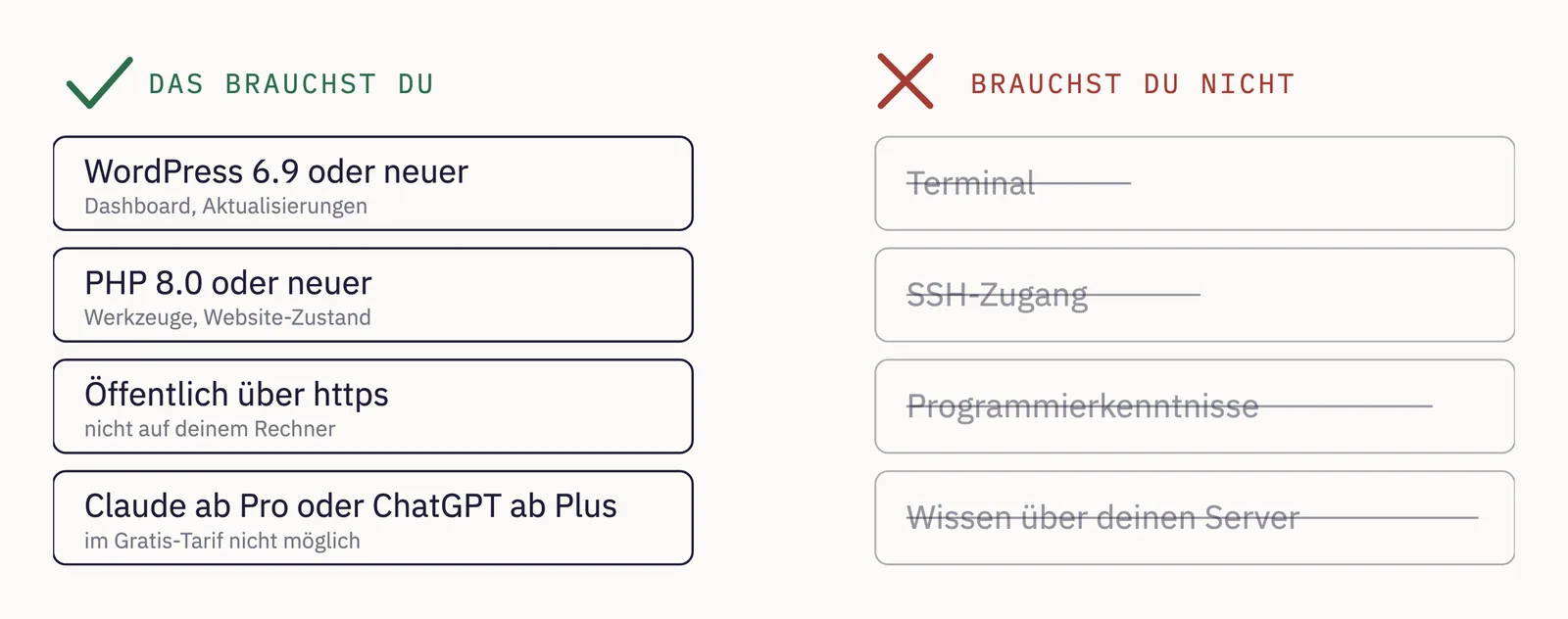
Vier Dinge musst du mitbringen. Sie stehen am Anfang, weil es ärgerlich wäre, zwanzig Minuten zu investieren und dann am ersten Punkt zu scheitern.
- WordPress 6.9 oder neuer. Steht unter Dashboard, Aktualisierungen. Ist deine Version älter, fehlt das Fundament im Kern
- PHP 8.0 oder neuer. Steht unter Werkzeuge, Website-Zustand, Bericht
- Öffentlich erreichbar über https. Hier scheitern viele, ohne es zu merken: XAMPP, Local oder Docker auf dem eigenen Rechner gehen nicht, die Anfrage kommt aus dem Netz. Eine Seite hinter einem Passwortschutz ebenfalls nicht
- Claude ab Pro oder ChatGPT ab Plus. Der einzige Punkt, der Geld kostet: Eigene Verbindungen gibt es im kostenlosen Zugang nicht
Ein Wort zum Hosting, weil es hier ausnahmsweise wirklich zählt. Die erste Voraussetzung ist WordPress 6.9, und das ist der Punkt, an dem es für viele schon endet. Manche Anbieter liefern noch alte PHP-Versionen aus oder verzögern die Aktualisierung. Dann hilft der Rest dieser Anleitung nichts, weil das Fundament fehlt. Ich hoste selbst bei Cloud86 ** und bekomme aktuelle Versionen ohne Wartezeit. Wenn dein Hoster mitspielt, brauchst du nichts zu ändern, dann überspring diesen Absatz einfach.
** Affiliate-Link. Kaufst du darüber etwas, bekomme ich eine Provision. Für dich entstehen dadurch keine zusätzlichen Kosten.
Und der wichtigere Teil, nämlich was du nicht brauchst: kein Terminal, keinen SSH-Zugang, keine Programmierkenntnisse, kein Wissen über deinen Server. Wer schon einmal ein Plugin installiert hat, kann das hier auch.
Zwei Plugins, zwei Wege: so kannst du den MCP Server in WordPress einrichten
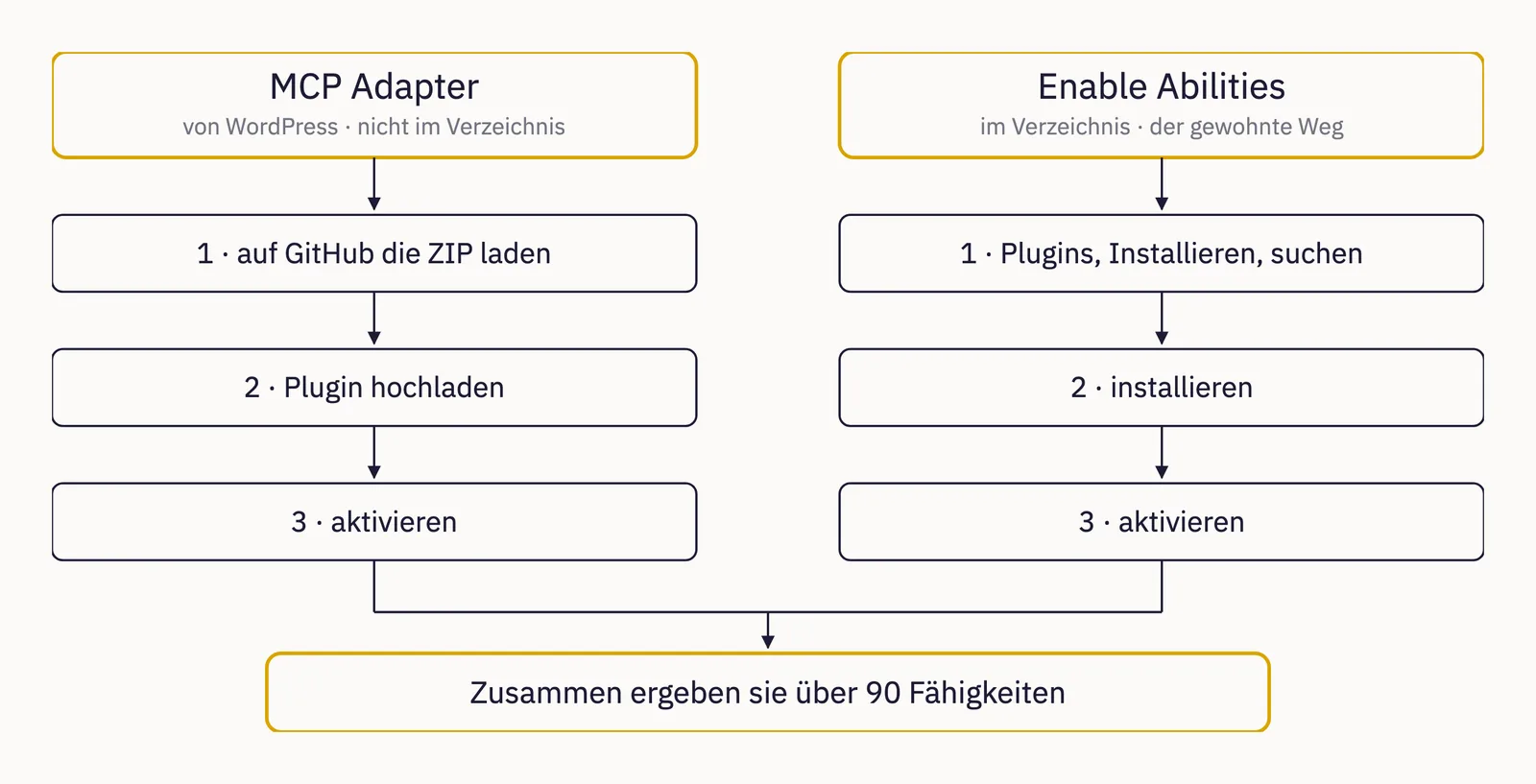
Du brauchst zwei Plugins, und sie werden auf zwei verschiedene Arten installiert. Genau das verwirrt am Anfang, deshalb einzeln.
Plugin 1: den WordPress MCP Adapter installieren
Der MCP Adapter kommt von WordPress selbst, liegt aber noch nicht im Plugin-Verzeichnis. Über die Suche im Backend findest du ihn nicht, du holst ihn von GitHub aus dem Projekt WordPress/mcp-adapter. Und hier macht fast jeder denselben Fehler.
Oben rechts liegt ein grüner Knopf „Code“ und darunter „Download ZIP“. Das ist der naheliegende Weg und der falsche: In diesem ZIP steckt nur der Quelltext, nicht der Ordner vendor/, den das Plugin zum Laufen braucht. Nach dem Aktivieren passiert dann entweder nichts, oder die Seite wirft einen Fatal Error.
Der richtige Weg geht über Releases in der rechten Seitenleiste: beim obersten Eintrag unter „Assets“ die Datei mcp-adapter.zip, gut vierhundert Kilobyte groß. Ich habe mit 0.5.0 gedreht, aktuell ist 0.6.1.
Weiter in WordPress: Plugins, Installieren, oben „Plugin hochladen“, Datei auswählen, „Jetzt installieren“, aktivieren.
Plugin 2: Enable Abilities for MCP aus dem Verzeichnis
Das zweite heißt Enable Abilities for MCP und liegt im offiziellen Verzeichnis. Hier geht der gewohnte Weg: Plugins, Installieren, Namen eintippen, installieren, aktivieren.
Eine Sache dazu, weil sie fast überall falsch dargestellt wird: Es ist nicht nur ein Schalter. Es bringt den Großteil der Fähigkeiten selbst mit, über neunzig Stück, und dazu den OAuth-Server, über den gleich die Verbindung läuft. Beiträge anlegen, SEO-Felder setzen, Menüs bauen, Bilder hochladen: alles von hier. Der offizielle Adapter allein liefert drei Grundfähigkeiten. Wer nur das erste installiert und sich wundert, dass fast nichts geht, hat genau diesen Grund.
Falle 1: der versteckte OAuth-Schalter
Beide Plugins sind aktiv, alles sieht gut aus, und trotzdem scheitert die Verbindung gleich. Es fehlt ein Schalter, den niemand sucht, weil niemand weiß, dass es ihn gibt.
Geh auf Einstellungen, WP Abilities, Reiter Connection. Ganz oben steht der Kasten „claude.ai OAuth Custom Connector“, rechts daneben ein Schalter. Der ist ab Werk aus. Stell ihn an.
Warum das so wichtig ist: Solange der Schalter aus ist, antwortet deine Website auf alle Adressen unter /wp-json/mcp/ und /.well-known/ mit 404. Claude meldet dann nur ein Verbindungsproblem, nicht warum, und du prüfst die Adresse dreimal, obwohl es an einem Haken zwei Menüs weiter liegt.
Sobald er an ist, erscheint darunter eine Adresse in der Form https://deine-domain.de/wp-json/mcp/mcp-oauth-server, daneben ein Knopf zum Kopieren. Kopier sie dir, du brauchst sie gleich.
Falle 2: die Permalinks einmal neu speichern
Jetzt könnte man denken, es geht los. Tut es nicht: Auch mit eingeschaltetem Schalter fehlt etwas, und diesmal siehst du es nirgends. WordPress muss seine Adressregeln neu schreiben, damit die neuen Wege existieren.
Das klingt technisch, ist aber ein Klick: Einstellungen, Permalinks, nach unten scrollen, „Änderungen speichern“. Nichts ändern, nur speichern. Ohne das bleibt /.well-known/oauth-authorization-server auf 404, obwohl der Schalter sichtbar an ist. Das ist die gemeinere der beiden Fallen, weil du den Schalter an siehst und denkst, daran kann es nicht liegen.
Am Rande: Steht dort noch die Voreinstellung, stell gleich auf „Beitragsname“ um.
Claude mit WordPress verbinden: den Konnektor anlegen
Jetzt wechselst du zu Claude: unten links auf deinen Namen, dann Einstellungen, in der Seitenleiste Anpassen, dort Konnektoren, oben rechts Hinzufügen.
Es öffnet sich ein Fenster mit zwei Feldern. Der Name ist frei wählbar, darunter die Adresse aus dem letzten Schritt einfügen, dann „Weiter“. Claude sieht sich deine Website an und stellt zwei Dinge selbst fest. Danach muss dort stehen:
- Authentifizierung: „Immer erforderlich“, mit dem Vermerk „Erkannt“
- OAuth-Client: „Anthropics gehostete Client-Metadaten verwenden“, mit „Erkannt“ und „Empfohlen“
Beides lässt du so stehen. Und hier kommt die dritte Falle: Wähl nicht die Option darunter, „Keine Client-ID, automatisch eine registrieren“. Das klingt bequem, scheitert hier aber, weil dein Server keine automatische Registrierung anbietet.
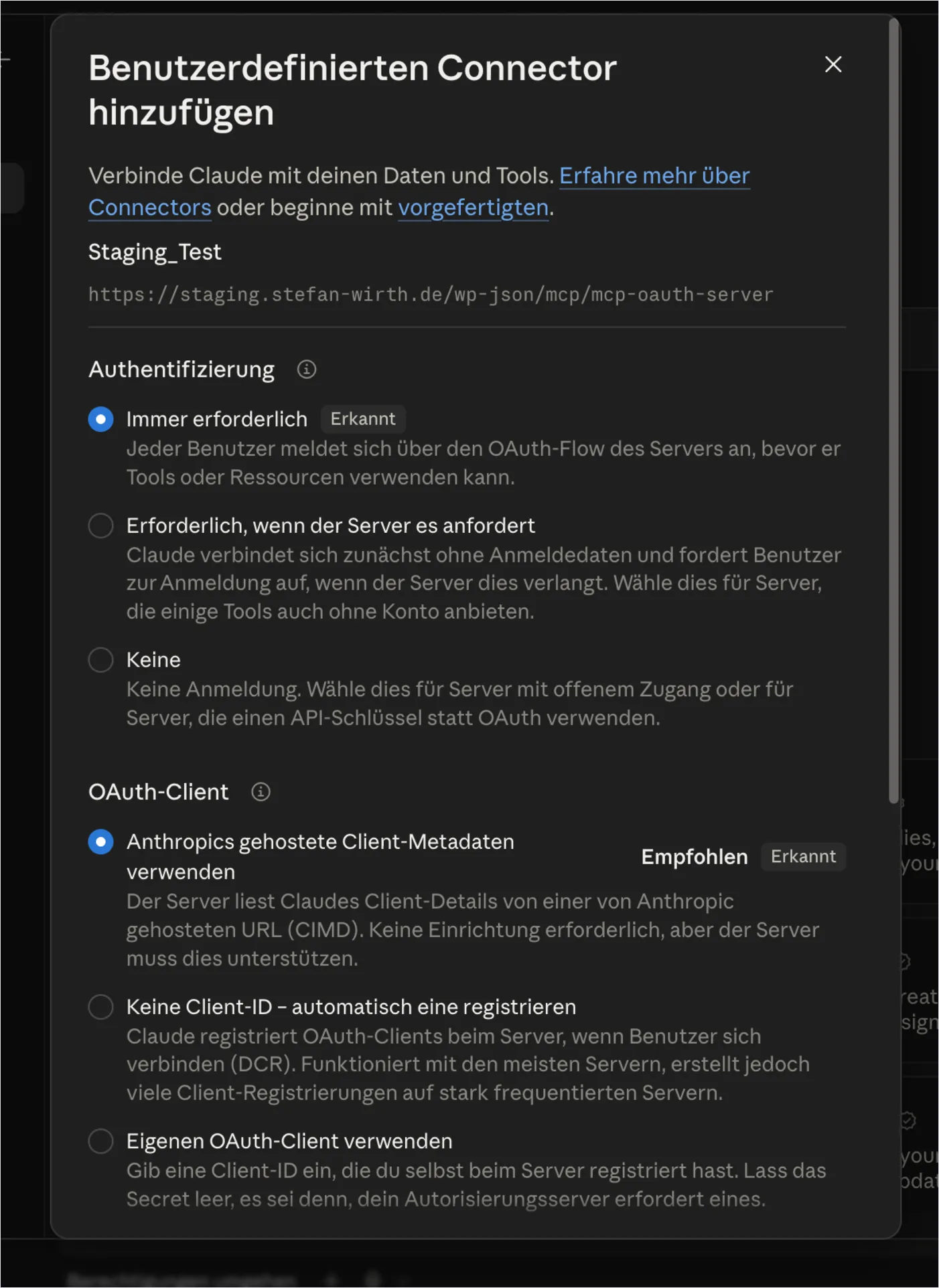
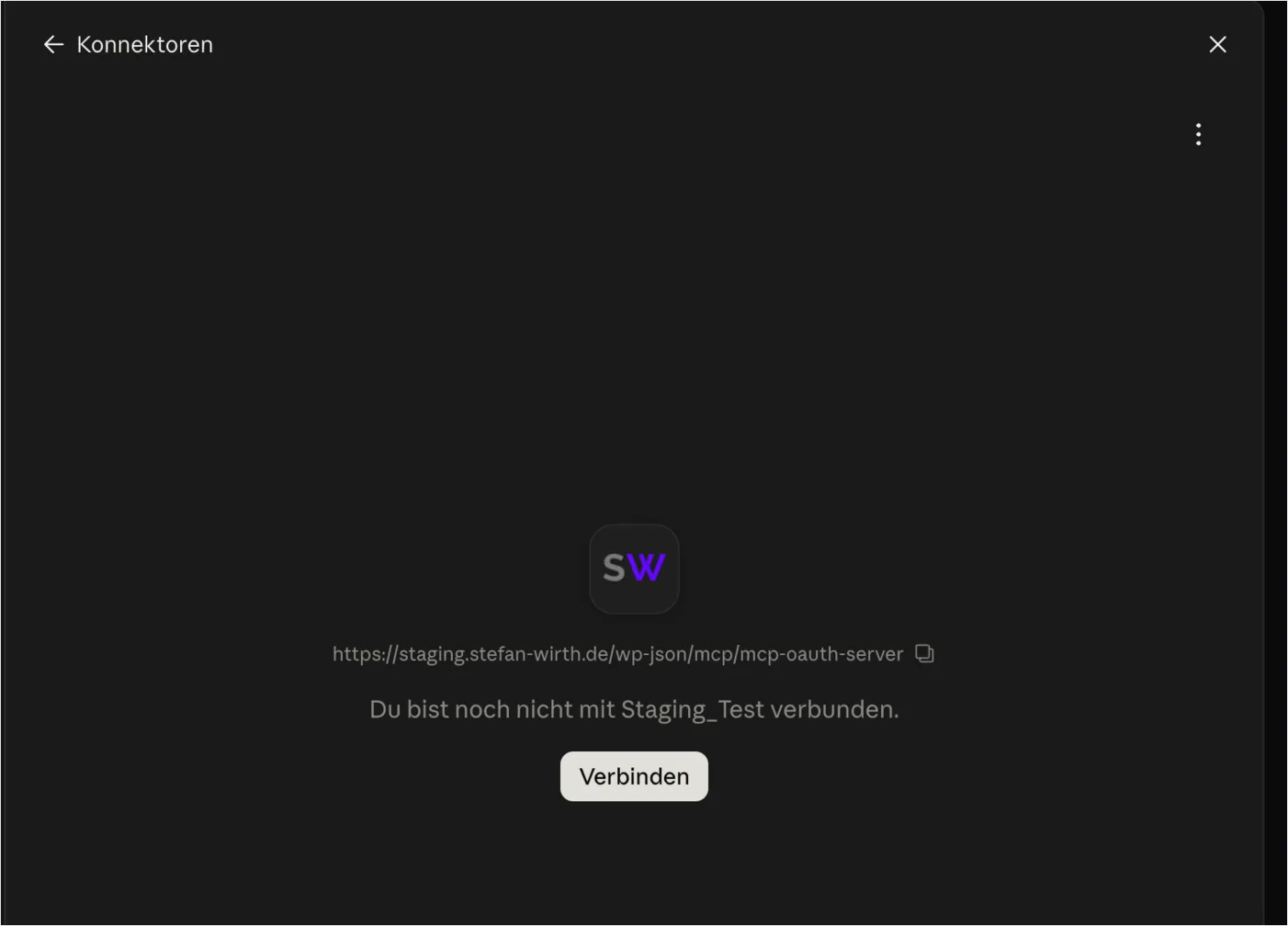
Nach unten scrollen, „Hinzufügen“. Der Eintrag ist da, aber es steht noch dabei, dass du nicht verbunden bist.
Zustimmen auf der eigenen Seite: WordPress ohne Anwendungspasswort verbinden
Klick auf „Verbinden“. Dein Browser geht auf, und Claude fragt, ob du die Verbindung wirklich abschließen willst: eine Sicherheitsfrage gegen untergeschobene Links. Du hast sie selbst gestartet, also auf „Verbindung fortsetzen“.

Und jetzt schau genau hin, das ist der eigentliche Punkt dieser Anleitung. Du landest auf deiner eigenen Website, nicht bei Anthropic. Sie fragt: „Authorize access to your site?“, darunter der Name Claude, ein grüner Vermerk „Verified publisher: claude“ und zwei Knöpfe. Du klickst auf Allow.
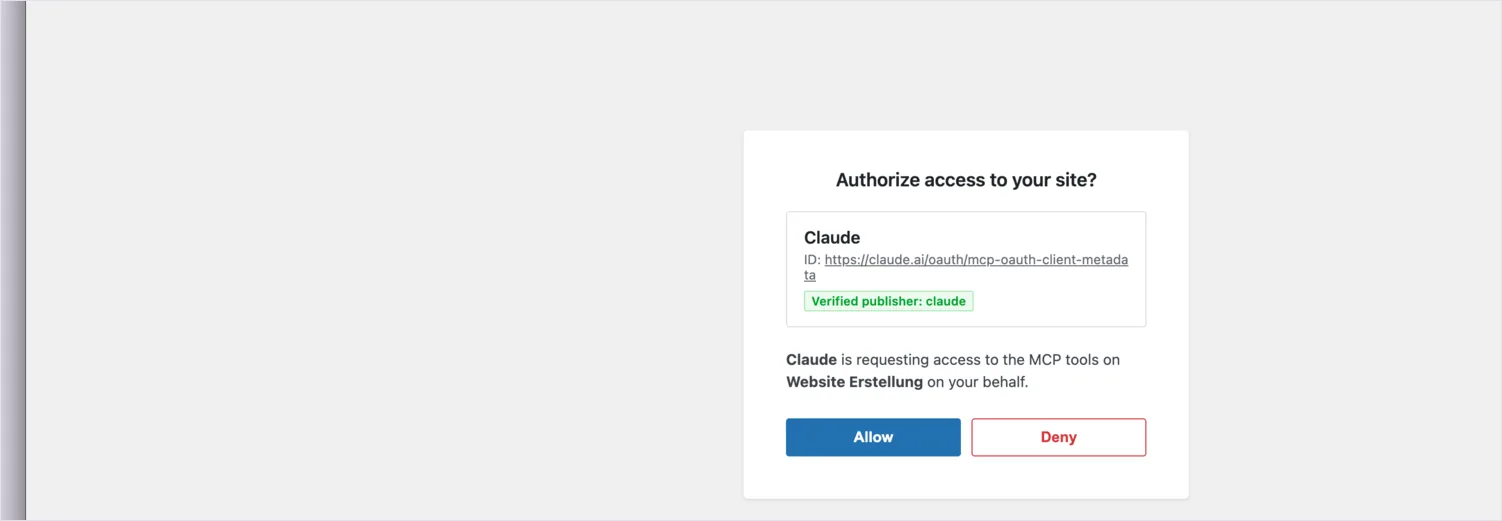
Merk dir, was gerade nicht passiert ist. Kein Passwort eingegeben, keins kopiert, keins hinterlegt. Du warst auf deiner Website ohnehin angemeldet und hast einmal auf einen Knopf gedrückt. Die Zustimmung ist auf deiner Seite gefallen, nicht bei Anthropic, und du kannst sie jederzeit zurücknehmen. Den älteren Weg über ein Anwendungspasswort gibt es weiterhin in Claude Code und WordPress verbinden: drei Wege, er lohnt nur im Terminal.

Warum nur drei Werkzeuge auftauchen
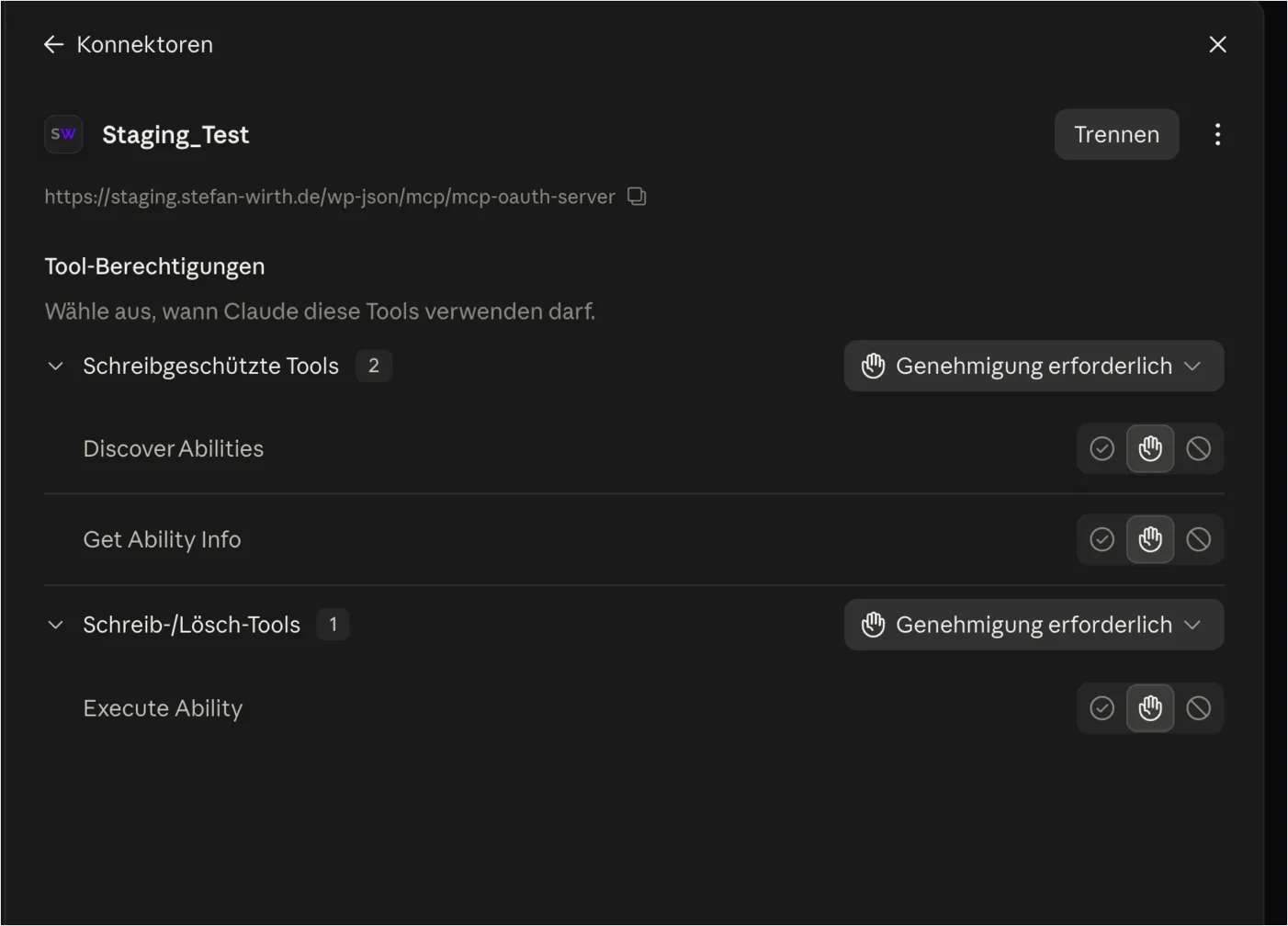
Zurück in den Einstellungen siehst du deine Verbindung und darunter die Tool-Berechtigungen. Und da stehen nur drei Einträge: Discover Abilities, Get Ability Info und Execute Ability. Drei, obwohl es über neunzig Fähigkeiten sind.
Das ist richtig so und klug gelöst: Die KI fragt erst „Was kannst du überhaupt?“, dann „Wie funktioniert diese eine Sache?“, und dann führt sie sie aus. Drei Meta-Werkzeuge, über die alles läuft. Wenn du eine lange Liste erwartet hast: Es hat trotzdem geklappt. Bei jedem der drei stellst du ein, ob Claude machen darf, fragen soll oder gar nicht darf. Voreingestellt ist fragen.
Der Reiter Abilities: was die KI überhaupt darf
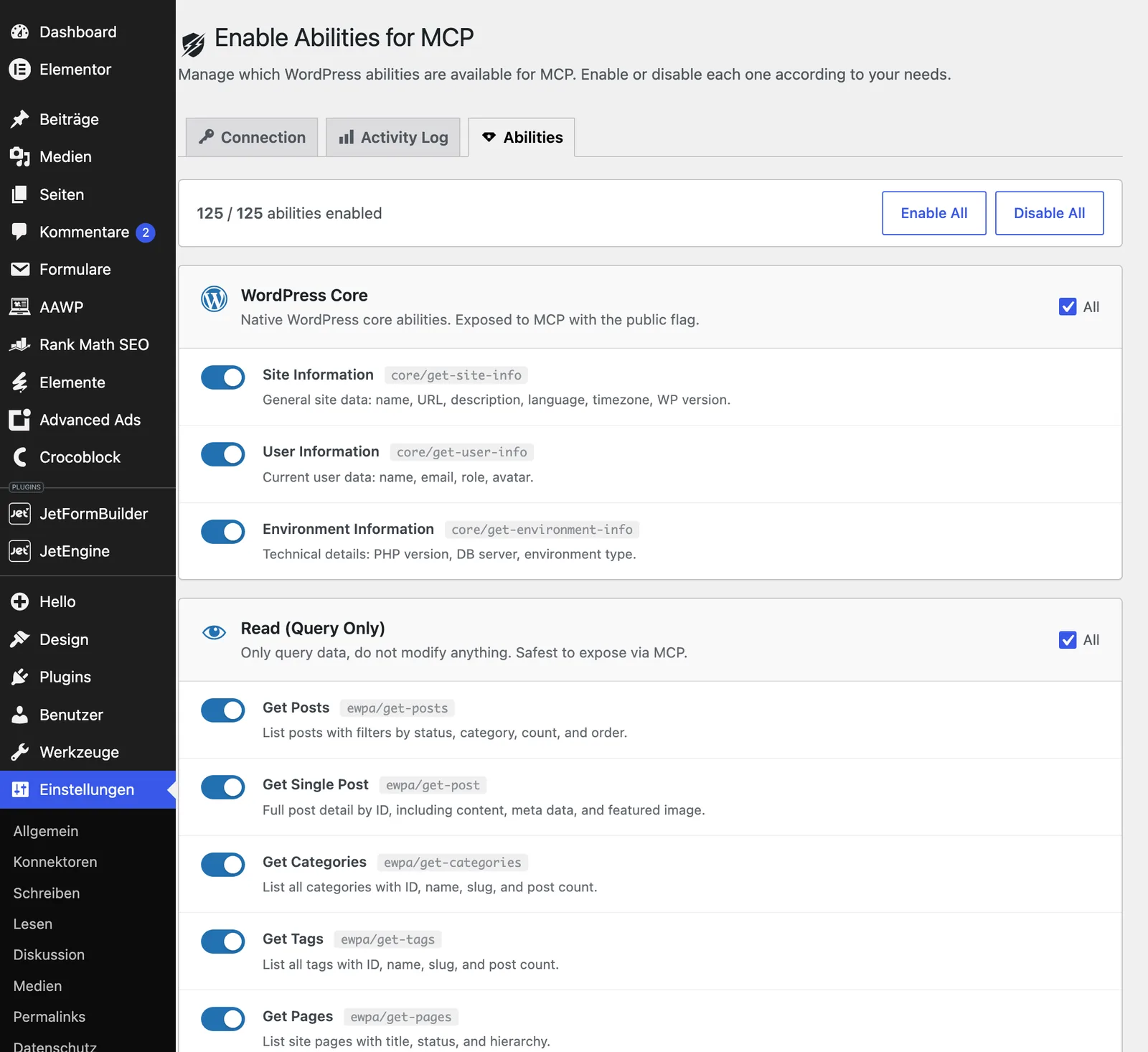
Die drei Werkzeuge regeln, wann gefragt wird. Was möglich ist, stellst du unter Einstellungen, WP Abilities, Reiter Abilities ein. Oben ein Zähler und daneben Enable All und Disable All, darunter die Fähigkeiten nach Gruppen wie „WordPress Core“ oder „Read (Query Only)“, jede mit Schalter und technischem Namen wie ewpa/get-posts.
Die Zahl im Zähler ist bei jedem anders. Bei mir stehen dort 125 von 125, bei dir andere Zahlen. Sie hängt daran, welche Plugins aktiv sind: Rank Math, Elementor und JetEngine bringen eigene Fähigkeiten mit, eine schlanke Installation zeigt deutlich weniger.
Ich habe „Enable All“ gedrückt, ausdrücklich als meine Entscheidung und nicht als Empfehlung: Ich sichere regelmäßig, und mich bremst es mehr, wenn die Hälfte fehlt. Gibst du lieber nur Lesen und das Schreiben von Beiträgen frei, ist das genauso richtig.
Was ab Werk eingeschaltet ist, und warum es bei dir anders aussehen kann
Das steht in keiner Dokumentation, ich habe es im Quelltext nachgesehen. Bei einer frischen Installation ist alles eingeschaltet: Beim ersten Aktivieren trägt das Plugin sämtliche Fähigkeiten in die Freigabeliste ein, und solange nichts gespeichert ist, antwortet die Prüffunktion mit ja.
Wer das Plugin länger hat, sieht ein anderes Bild. Fähigkeiten aus späteren Versionen werden nur nachträglich eingeschaltet, wenn der Entwickler eine eigene Umzugsroutine dafür geschrieben hat. Für die Elementor-Fähigkeiten gibt es keine, deshalb standen die bei mir auf aus, obwohl frisch installiert alles an wäre.
Dazu passt: Ich hatte beide Plugins vor dem Dreh gelöscht, und meine alte Freigabeliste war trotzdem noch da. Das Plugin räumt seine Einstellungen nur auf, wenn du es über Plugins, Löschen entfernst. Die praktische Regel: Sieh im Reiter Abilities nach, was tatsächlich an ist. Besonders dann, wenn etwas nicht geht, das gehen müsste.
ChatGPT mit WordPress verbinden
Die Frage kommt garantiert: Ja, es geht auch mit ChatGPT, aber der Weg ist versteckter. Du gehst über Einstellungen, Apps, erweiterte Einstellungen, Entwicklermodus, legst dort eine App an und trägst dieselbe Adresse ein. Das ist als Beta gekennzeichnet, ab Plus verfügbar und nur im Web. Ehrlich gesagt: Ich habe die ChatGPT-Seite selbst nicht durchgespielt. Die Voraussetzungen sind dieselben, versprechen kann ich es nicht.
Gutenberg oder Elementor: was heute schon geht
Und jetzt der Punkt, der entscheidet, ob du begeistert oder enttäuscht bist. Mit Gutenberg läuft ab jetzt alles: Beiträge, Seiten, Bilder, SEO. Was wir eingerichtet haben, reicht dafür.
Mit Elementor, Divi oder Bricks lautet die Antwort: zum Teil. Enable Abilities for MCP bringt drei Elementor-Fähigkeiten mit, ab Werk aus, im Reiter Abilities in einer Gruppe mit dem Vermerk „CAUTION“: Get Structure liest die Struktur einer Seite, Update Element ändert ein einzelnes Element, Bind Dynamic Field verknüpft ein Widget mit einem dynamischen Feld.
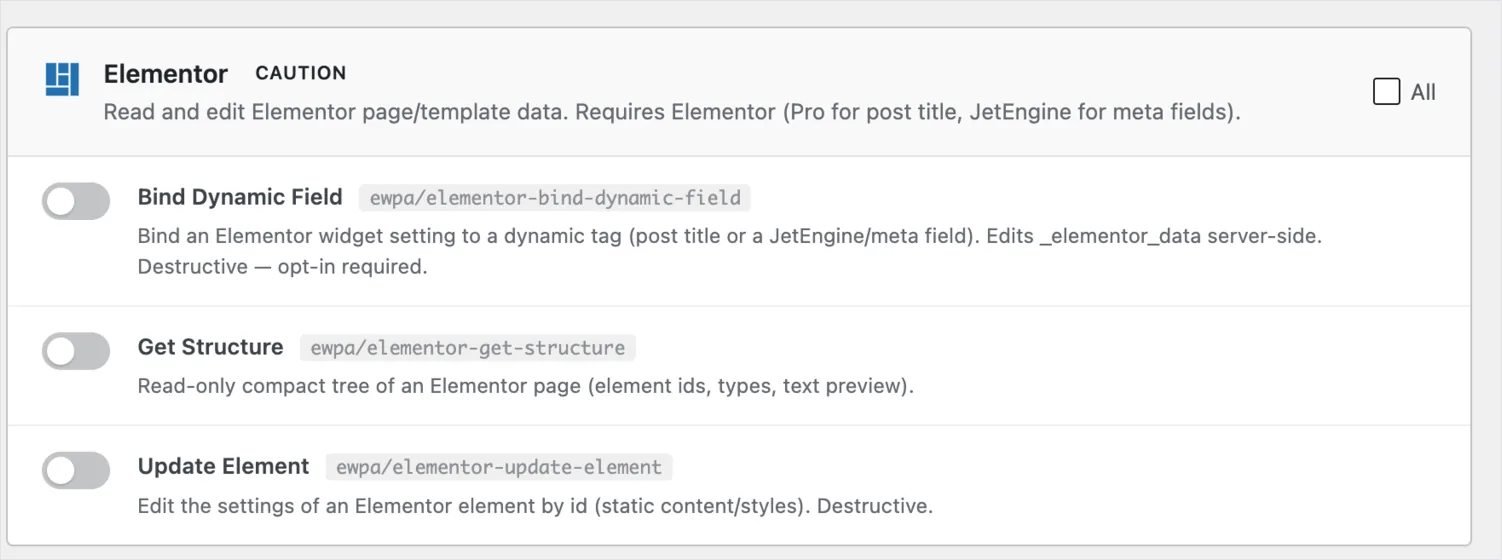
Eingeschaltet liest die KI damit eine bestehende Seite und ändert einzelne Elemente: Texte austauschen, Einstellungen anpassen, Felder verknüpfen. Was nicht geht, ist eine Seite von null aufbauen. Container, Widgets, ein ganzes Layout: Das fehlt. Dafür braucht es EMCP Tools, kostenlos auf GitHub.
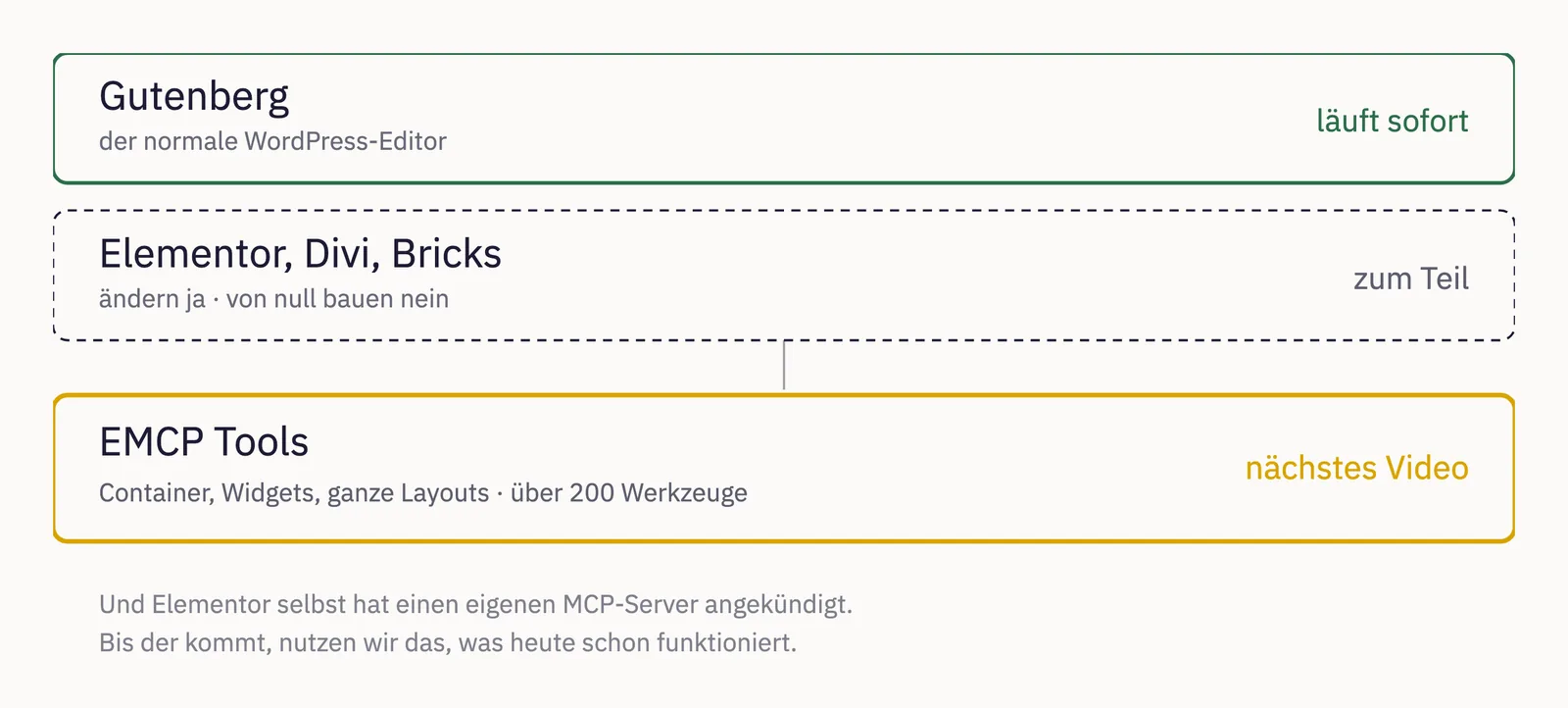
Genau das machen wir im nächsten Video: eine Elementor-Seite von null, nur mit Ansagen. Was heute schon möglich ist, steht in Teil 3 mit EMCP Tools. Nachtrag vom 4. Oktober 2026: Inzwischen ist auch der offizielle Elementor MCP da, eingebaut seit Elementor 4.3. Wie er sich gegen EMCP schlägt und wie du ihn einrichtest, steht in Elementor MCP einrichten. Und in Teil 5 bauen Claude und ChatGPT dieselbe Seite: Claude vs ChatGPT.
Die Probe: ein Beitrag, ohne WordPress zu öffnen
Zwei Fragen, mit denen du prüfst, ob alles steht. Frag deine KI zuerst, was sie auf deiner Website darf: Du bekommst die Liste der freigegebenen Fähigkeiten. Dann etwas Echtes: „Leg einen Beitrag als Entwurf an, damit ich sehe, dass du funktionierst.“ Steht der Entwurf unter Beiträge, bist du fertig.
Der Prompt zum Mitnehmen
Hängst du an einer anderen Stelle fest als in den Fehlerbildern weiter unten: Kopier dir diesen Prompt in deine KI. Sie geht die Einrichtung Schritt für Schritt mit dir durch, angepasst an deine Lage. Installieren kann sie nichts für dich, führen und mitsuchen schon.
Du hilfst mir, meine WordPress-Website mit dir zu verbinden, damit du
darin arbeiten kannst. Das läuft über MCP, das Model Context Protocol.

WICHTIG ZU DEINER ROLLE:
Du kannst nichts für mich installieren. Den Zugang, den du dafür
bräuchtest, richten wir gerade erst ein. Du bist mein Begleiter, nicht
mein Handwerker. Führe mich, aber mach nichts an meiner Stelle.

SO GEHST DU VOR:
Ein Schritt pro Nachricht. Danach wartest du auf meine Rückmeldung.
Überschütte mich nicht mit der ganzen Anleitung auf einmal.
Frag mich zuerst nach meiner Lage:
- Welche WordPress-Version läuft bei mir, und welche PHP-Version?
- Ist meine Website öffentlich über https erreichbar, oder liegt sie
  lokal auf meinem Rechner?
- Welche KI benutze ich für die Verbindung, und welchen Tarif habe ich?
Erst wenn ich geantwortet habe, geht es los.

DAS ZIEL, IN SECHS SCHRITTEN:

1. Plugin "MCP Adapter" einspielen. Es liegt NICHT im
   WordPress-Verzeichnis. Ich hole es von
   github.com/WordPress/mcp-adapter, und zwar über den Punkt
   "Releases" in der rechten Seitenleiste, dort beim obersten
   Eintrag unter "Assets" die Datei mcp-adapter.zip.
   NICHT über den grünen Knopf "Code" und "Download ZIP": in
   diesem ZIP fehlen die Abhängigkeiten, das Plugin läuft damit
   nicht. Einspielen unter Plugins, Installieren, Plugin hochladen.

2. Plugin "Enable Abilities for MCP" installieren. Das liegt im
   Verzeichnis, also der gewohnte Weg über die Plugin-Suche.

3. Den OAuth-Schalter einschalten. Das ist die erste versteckte
   Stelle. In WordPress unter Einstellungen, WP Abilities, Reiter
   "Connection". Dort der Kasten "claude.ai OAuth Custom Connector"
   und rechts daneben ein Schalter, der ab Werk AUS ist.
   Solange der aus ist, liefern alle OAuth-Adressen einen Fehler 404
   und die Verbindung scheitert ohne verwertbare Meldung.
   Sobald er an ist, erscheint darunter eine Adresse. Die kopiere ich.

4. Permalinks neu speichern. Das ist die zweite versteckte Stelle.
   Einstellungen, Permalinks, unten auf "Änderungen speichern".
   Nichts ändern, nur speichern. Ohne das bleiben die Wegweiser
   unter /.well-known/ auf 404, obwohl der Schalter an ist.

5. Die Verbindung anlegen. Bei Claude: unten links auf meinen Namen,
   dann Einstellungen, in der Seitenleiste "Anpassen", dort
   "Konnektoren", oben rechts "Hinzufügen". Name frei wählbar,
   als Adresse die aus Schritt 3.
   Bei den Einstellungen danach muss stehen:
   - Authentifizierung: "Immer erforderlich"
   - OAuth-Client: "Anthropics gehostete Client-Metadaten verwenden"
   Beides erkennt Claude von selbst. Die Option "Keine Client-ID,
   automatisch eine registrieren" darf ich NICHT wählen, damit
   scheitert es, weil der Server keine automatische Registrierung
   anbietet.
   Eine gelbe Warnung, dass Prüfungen übersprungen wurden, weil der
   Server zu lange gebraucht hat, kann ignoriert werden.

6. Verbinden und zustimmen. Auf "Verbinden" klicken, im Browser auf
   "Verbindung fortsetzen", dann lande ich auf MEINER EIGENEN
   Website mit der Frage "Authorize access to your site?" und
   klicke dort auf "Allow". Danach steht "Verbunden".
   Ich gebe dabei kein Passwort ein und kopiere keins.

DANACH:
Es tauchen nur DREI Werkzeuge auf: Discover Abilities, Get Ability
Info, Execute Ability. Das ist richtig so, auch wenn über neunzig
Fähigkeiten freigeschaltet sind. Der Adapter arbeitet mit drei
Meta-Werkzeugen. Wenn ich mich wundere, dass die Liste so kurz ist:
Erklär mir das, statt mich neu installieren zu lassen.

Welche Fähigkeiten freigegeben werden, stelle ich unter
Einstellungen, WP Abilities, Reiter "Abilities" ein. Frag mich, wie
vorsichtig ich sein will, und mach mir zwei Vorschläge:
einen zurückhaltenden, der nur Lesen und das Schreiben von Beiträgen
und Medien erlaubt, und einen offenen. Sag dazu, dass ein offener
Zugang regelmäßige Sicherungen voraussetzt.

DAS MUSST DU MIR SAGEN, BEVOR ICH ANFANGE:
- Wenn meine Website nur lokal auf meinem Rechner läuft, mit XAMPP,
  Local oder Docker, kann das nicht funktionieren. Die Anfrage kommt
  aus dem Netz, nicht von meinem Rechner.
- Eine Website hinter einem Passwortschutz geht ebenfalls nicht.
- Ich brauche WordPress 6.9 oder neuer und PHP 8.0 oder neuer.
- Eigene Verbindungen gibt es bei Claude erst ab dem Pro-Tarif, bei
  ChatGPT ab Plus.

WENN ETWAS SCHIEFGEHT:
Frag mich nach der genauen Fehlermeldung und danach, was ich zuletzt
gemacht habe. Rate nicht. Prüf mit mir zuerst die beiden versteckten
Stellen aus Schritt 3 und 4, das sind mit Abstand die häufigsten
Ursachen. Wenn du eine Vermutung hast, sag dazu, wie sicher du bist.

WENN ICH CHATGPT BENUTZE:
Der Weg ist derselbe bis Schritt 4. Danach läuft es über
Einstellungen, Apps, erweiterte Einstellungen, Entwicklermodus.
Dort eine App anlegen und dieselbe Adresse eintragen. Das ist als
Beta gekennzeichnet, ab dem Plus-Tarif und nur im Web verfügbar.
Sag mir dazu ehrlich, wenn du dir bei einem Menüpunkt nicht sicher
bist, statt einen Namen zu erfinden.

TON:
Sprich mit mir wie mit jemandem, der seine Website selbst pflegt, aber
nicht programmiert. Keine Fachbegriffe ohne Erklärung. Wenn ich etwas
nicht finde, beschreib mir den Weg im Menü, statt den Begriff zu
wiederholen.

Fang jetzt an: Stell mir die Fragen zu meiner Lage.
Wenn es bei dir klemmt
Drei Fehler kommen fast immer vor, dazu vier Fälle, die keine sind. Such dir deine Zeile heraus.
„Claude meldet ein Verbindungsproblem, ohne zu sagen warum.“
Der OAuth-Schalter ist noch aus, alle Adressen unter/wp-json/mcp/antworten mit 404.
Lösung: Einstellungen, WP Abilities, Connection, Schalter oben rechts einschalten.„Der Schalter ist an, und es geht trotzdem nicht.“
/.well-known/oauth-authorization-serverliefert weiter 404, die Permalink-Regeln sind noch die alten.
Lösung: Einstellungen, Permalinks, Änderungen speichern.„Nach der Installation ist die Website weiß oder es kommt ein Fatal Error.“
Der MCP Adapter kam über „Code, Download ZIP“, da fehlt der Ordnervendor/.
Lösung: Plugin löschen, das ZIP von der Releases-Seite holen, neu einspielen.„Claude sagt, der Server unterstützt keine automatische Registrierung.“
Beim Anlegen wurde die falsche OAuth-Client-Option gewählt.
Lösung: Zurück auf „Anthropics gehostete Client-Metadaten verwenden“.„Es tauchen nur drei Werkzeuge auf.“
Kein Fehler, so arbeitet der Adapter.
Lösung: Nichts tun, die drei decken alle Fähigkeiten ab.„Bei mir geht es gar nicht.“
Zwei Gründe, bei denen es nicht gehen kann: Die Website läuft lokal, oder dein Claude-Tarif ist der kostenlose.
Lösung: Die Seite öffentlich erreichbar machen oder auf Pro wechseln.„Es kam eine gelbe Warnung, dass Prüfungen übersprungen wurden.“
Der Server hat länger als fünf Sekunden gebraucht.
Lösung: Ignorieren, bei mir kam sie auch und die Verbindung stand trotzdem.
Häufige Fragen
Brauche ich für den MCP Server in WordPress ein Anwendungspasswort?
Nein. Über den OAuth-Connector gibst du kein Passwort ein und kopierst keins. Du bestätigst den Zugriff einmal auf deiner eigenen Website und kannst ihn dort jederzeit zurücknehmen.
Funktioniert das mit einer lokalen WordPress-Installation?
Nein. XAMPP, Local und Docker gehen nicht, eine Seite hinter einem Passwortschutz ebenso wenig. Die Anfrage kommt aus dem Netz und findet dorthin nicht zurück.
Wie viele Fähigkeiten sollte ich freigeben?
Das hängt daran, wie oft du sicherst. Ein zurückhaltender Einstieg wäre: lesen erlauben, dazu Beiträge und Medien schreiben, alles andere aus.
Kann die KI damit eine Elementor-Seite bauen?
Ändern ja, von null bauen nein. Für Container, Widgets und ganze Layouts brauchst du zusätzlich EMCP Tools.
Mein Fazit
Zwei Plugins, sechs Schritte und zwei Schalter, an denen es sonst hängen geblieben wäre. Genau das ist der Punkt: WordPress mit KI verbinden ist seit dem OAuth-Zugang keine Sache mehr für Leute mit Terminal, sondern für alle, die schon einmal ein Plugin installiert haben.
Was du davon hast, hängt an deinem Editor. Mit Gutenberg läuft es rund, mit Elementor kannst du ändern, aber nichts von null bauen. Wer etwas anderes erzählt, hat es nicht ausprobiert. Im nächsten Video kommt EMCP Tools dazu. Meine übrigen Werkzeuge stehen unter Website Tools.
Teil 3 ist da: Elementor
Alles hier gilt für Beiträge, SEO, Menüs und Gutenberg. Elementor braucht einen Schritt mehr, weil es seine Seiten in einem eigenen Format speichert. Mit dem Plugin EMCP Tools baut die KI dann direkt im Baukasten, und was entsteht, bleibt eine ganz normale Elementor-Seite: Elementor MCP einrichten: KI baut deine Elementor-Seiten